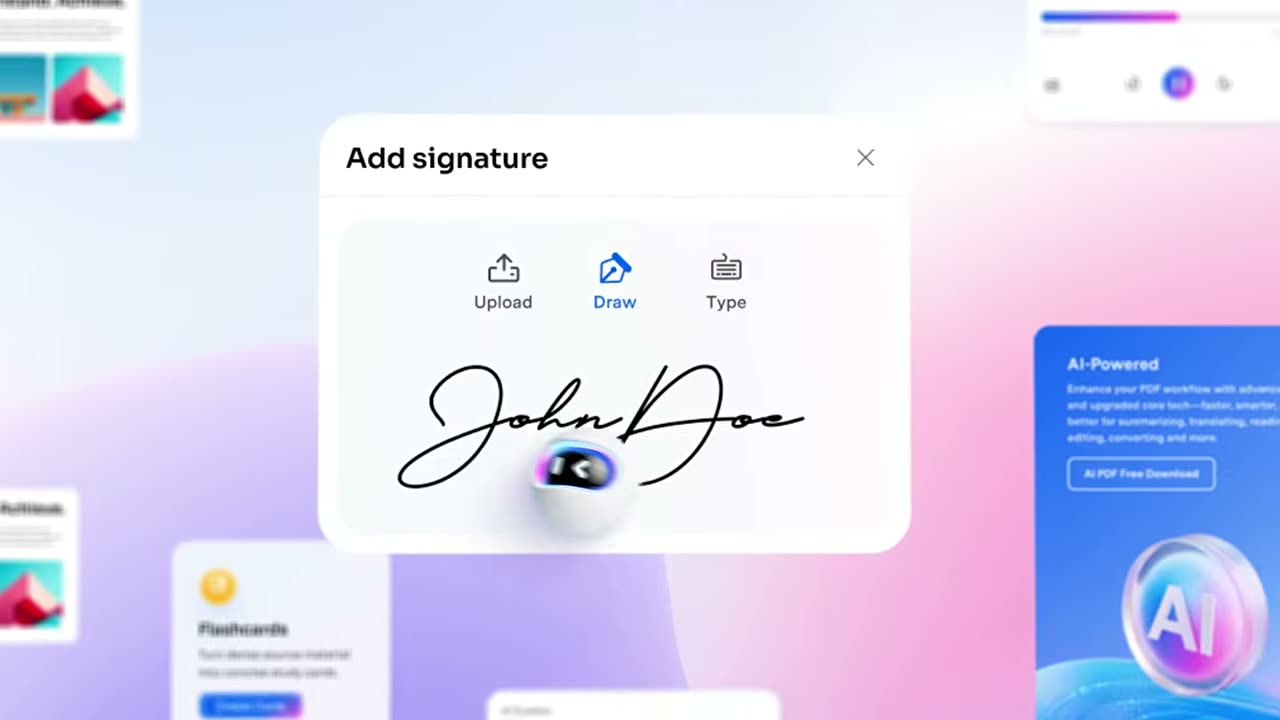
署名ひとつのために印刷し、ペンで書き、またスキャンする手間は、もう省けます。ファイルを開いて署名したい場所に置けば完了です。
署名の作成は、コメントタブの署名メニューから始めます。署名ウィンドウには手書き、入力、アップロードの3つの方法があり、手書きでは3色から、入力では手書き風フォント5種類から選べます。
より重みのある書類には、証明書ベースの電子署名を使いましょう。署名できるPDFを作って複数の相手へ一括で送り、各書類の状況をどの端末からでも確認できます。
よく使う署名はPDFelement Cloudで同期されるので、別のパソコンで作り直す必要がありません。出張先でスマホから同じファイルを開いても、同じ署名で処理できます。
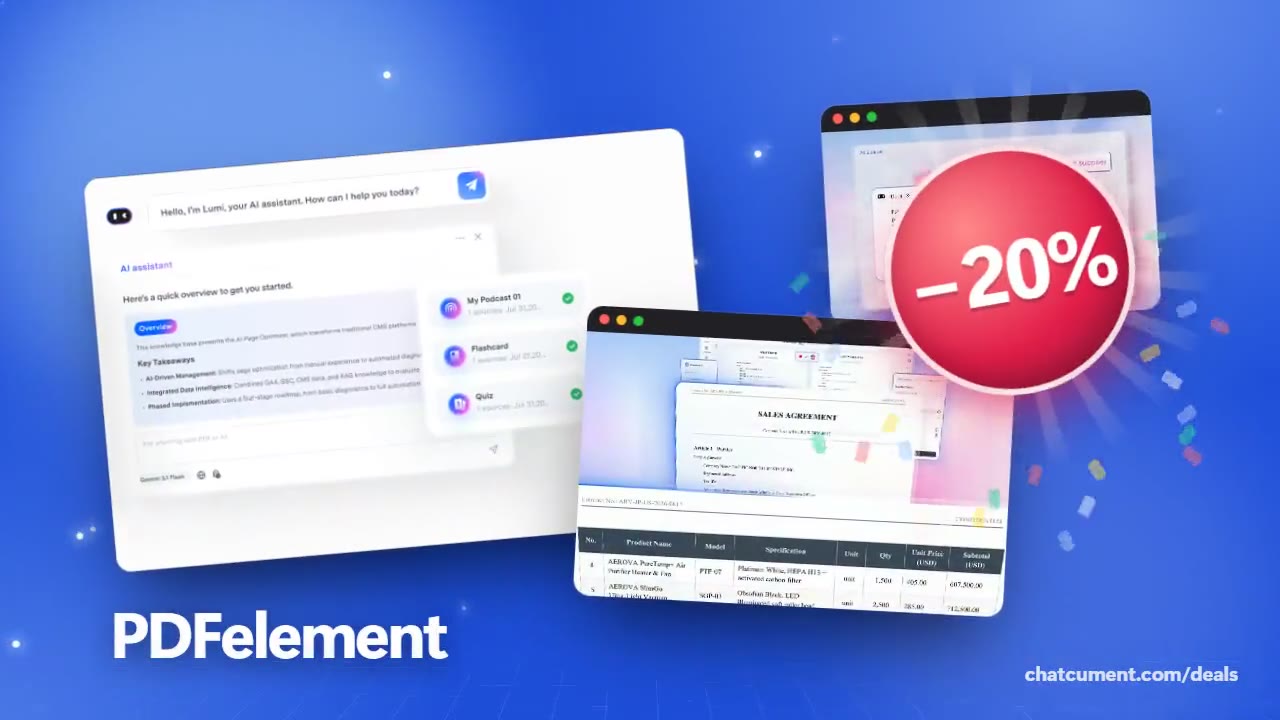
契約書のやり取りが定期的にあるなら、いまのPDFelement 20%オフを使って、署名・編集・変換を1つのソフトにまとめておくと便利です。
いま使える特典
| 特典 | コード | 条件 |
|---|---|---|
| 20%PDFelement 20%オフ | — | — |
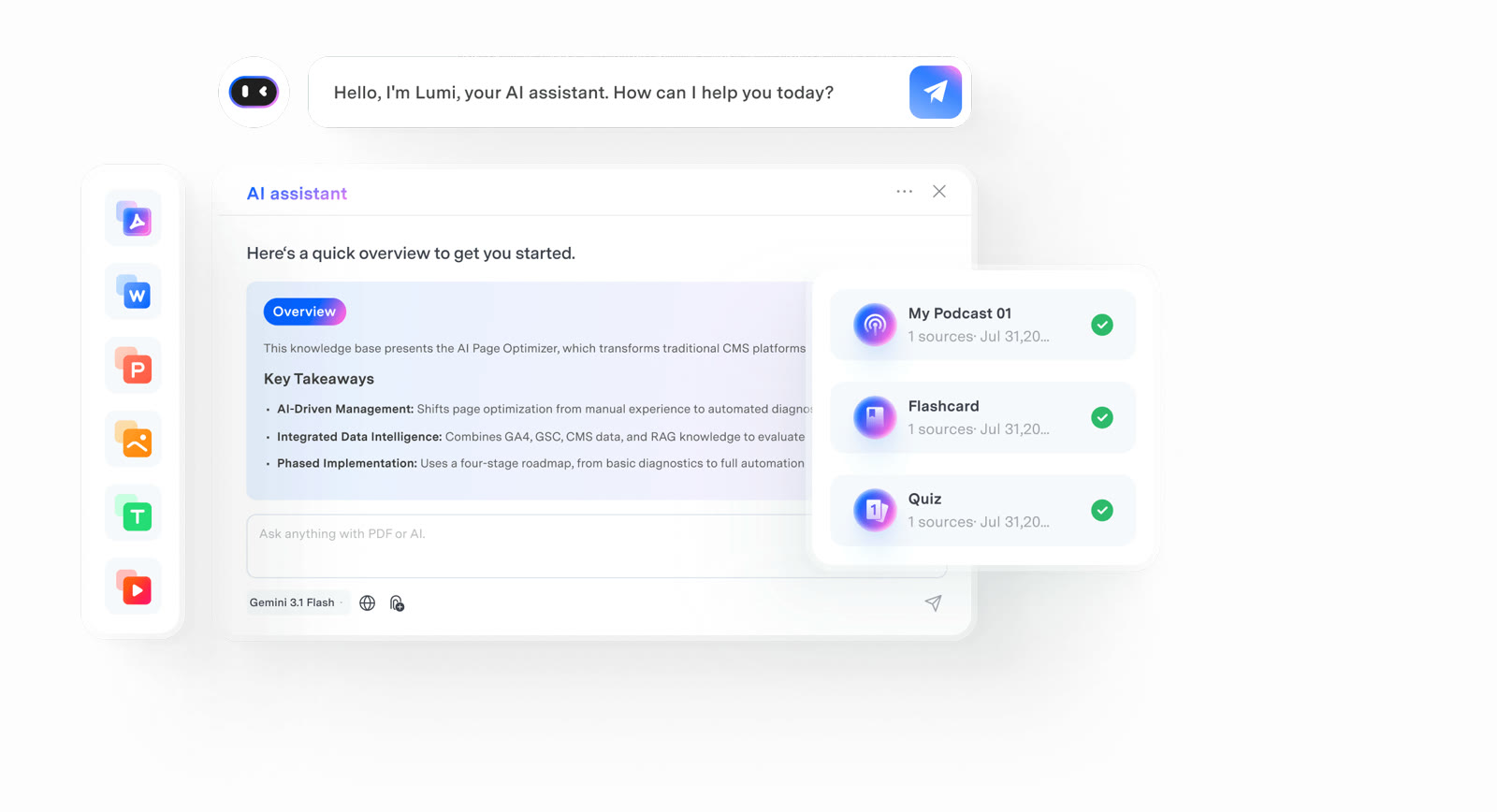 PDFelementの詳しい情報を見るPDFをWord感覚でそのまま編集元ファイルがなくても、その場で修正 · メールの下書きはAIに · 署名もPDFの中で完結 · スキャンしたPDFも文字として認識
よくある質問
署名はどんな方法で入れられますか?
手書き、入力、アップロードの3種類です。手書きは3色、入力は手書き風フォント5種類から選べます。
複数の人にまとめて署名を依頼できますか?
署名できるPDFを作成し、複数の受信者に一括送信できます。各書類の署名状況も確認できます。
保存した署名を別の端末でも使えますか?
署名はPDFelement Cloudで同期されるため、別の端末でも呼び出せます。