スキャンした契約書が数十ページになると、メール添付やアップロード欄の上限に引っかかりがちです。まずは読みやすさを損なわない範囲でファイルそのものを小さくするのが近道です。
圧縮はホーム画面かツールメニューから始め、圧縮レベルを選びます。結果をプレビューして、気に入らなければ元に戻せます。画像のDPIやコンテンツの設定を自分で調整して、さらに細かく縮めることもできます。
ファイルが多いときは、PDFやフォルダごと追加してまとめて圧縮します。処理が終わると、どれだけ小さくなったかもその場で確認できます。
結合はホームのPDFを結合から、ファイルを追加して適用を押すだけです。しおりから新しい目次を作るオプションもあり、サムネイル欄へのドラッグや、ページタブの挿入から別のPDFを差し込む方法もあります。
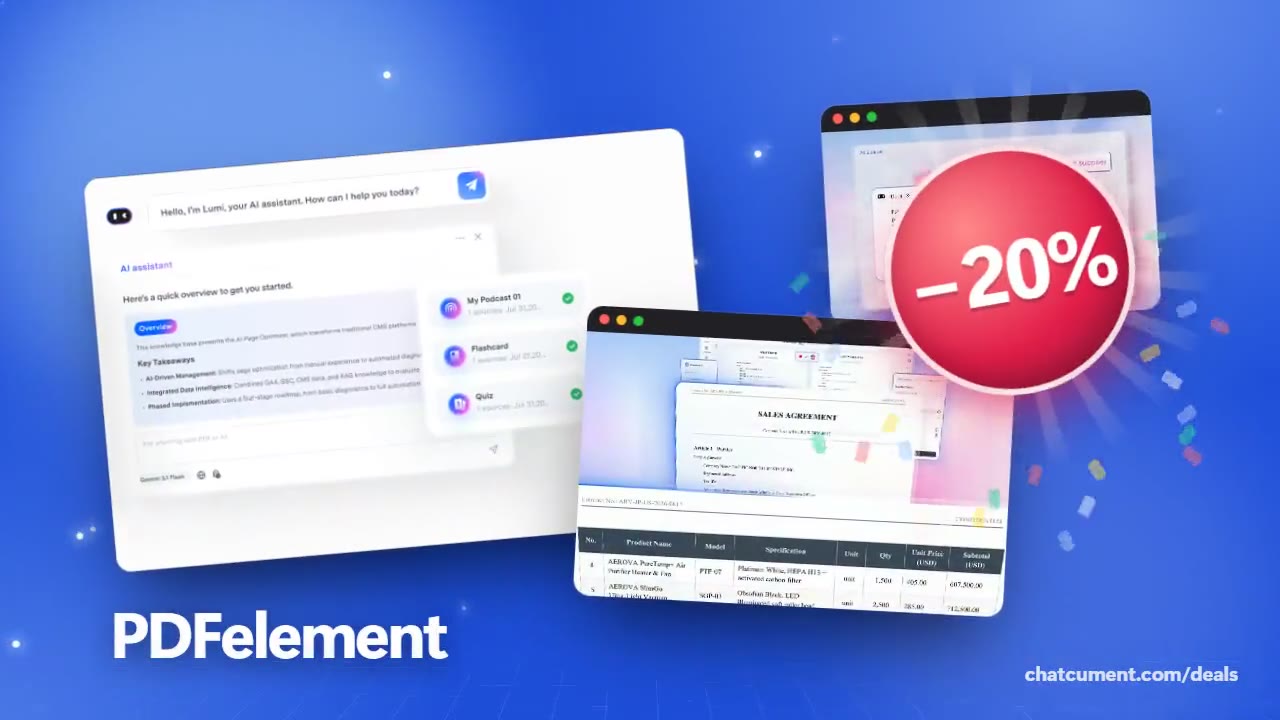
結合のあとは、分割、並べ替え、回転、抽出、置換といったページ整理のツールが続きます。いまのPDFelement 20%オフで始めれば、圧縮と結合を別々のツールで探す必要はありません。
いま使える特典
| 特典 | コード | 条件 |
|---|---|---|
| 20%PDFelement 20%オフ | — | — |
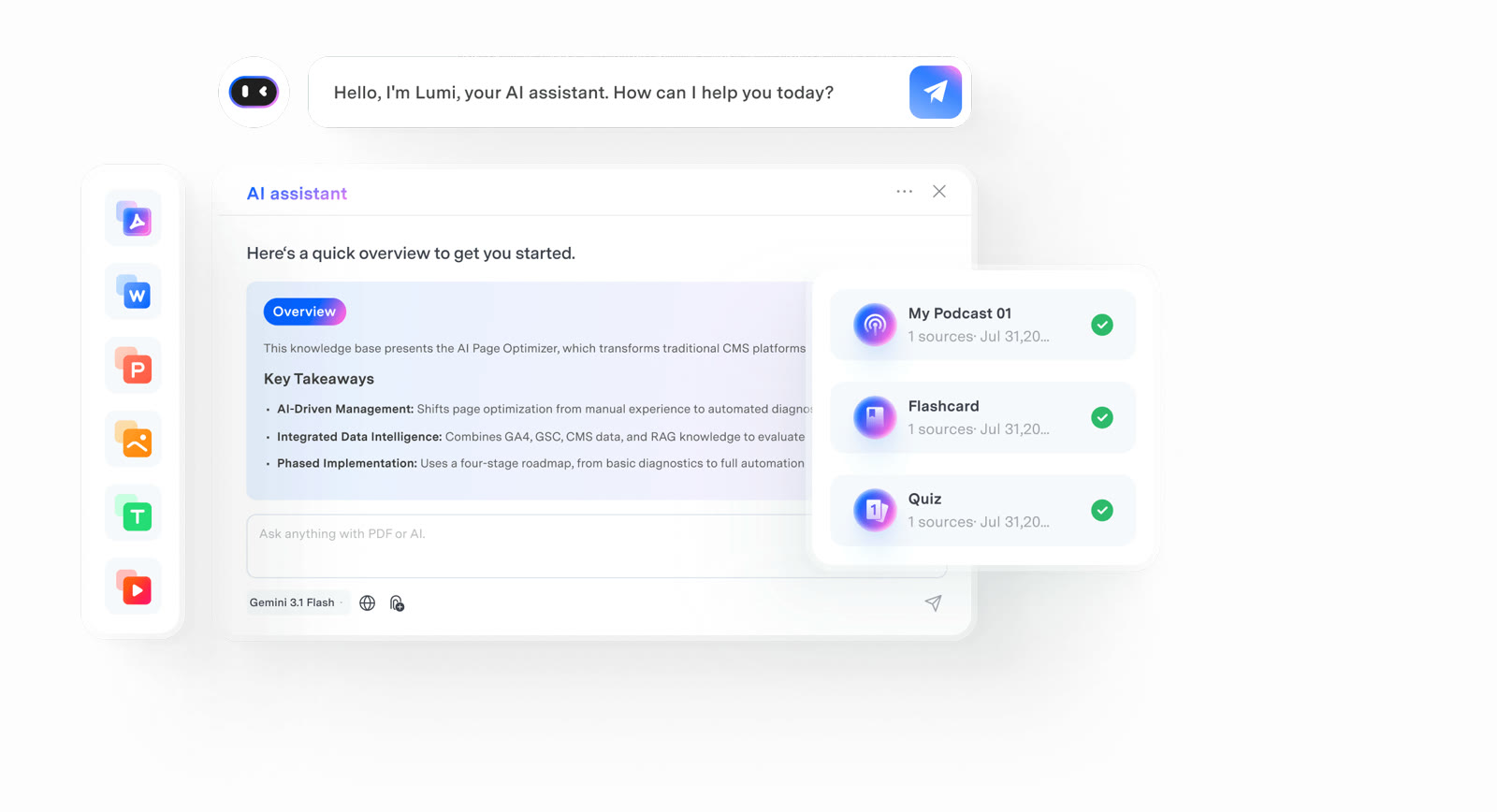 PDFelementの詳しい情報を見るPDFをWord感覚でそのまま編集元ファイルがなくても、その場で修正 · メールの下書きはAIに · 署名もPDFの中で完結 · スキャンしたPDFも文字として認識
よくある質問
圧縮した結果をプレビューできますか?
はい。選んだ圧縮レベルで縮めたPDFをプレビューでき、気に入らなければ元に戻せます。
複数のPDFをまとめて軽くできますか?
ファイルやフォルダを追加し、圧縮レベルを選んで一括で圧縮できます。
結合するときに目次も作れますか?
結合ウィンドウで、しおりから新しい目次を作るオプションにチェックを入れます。