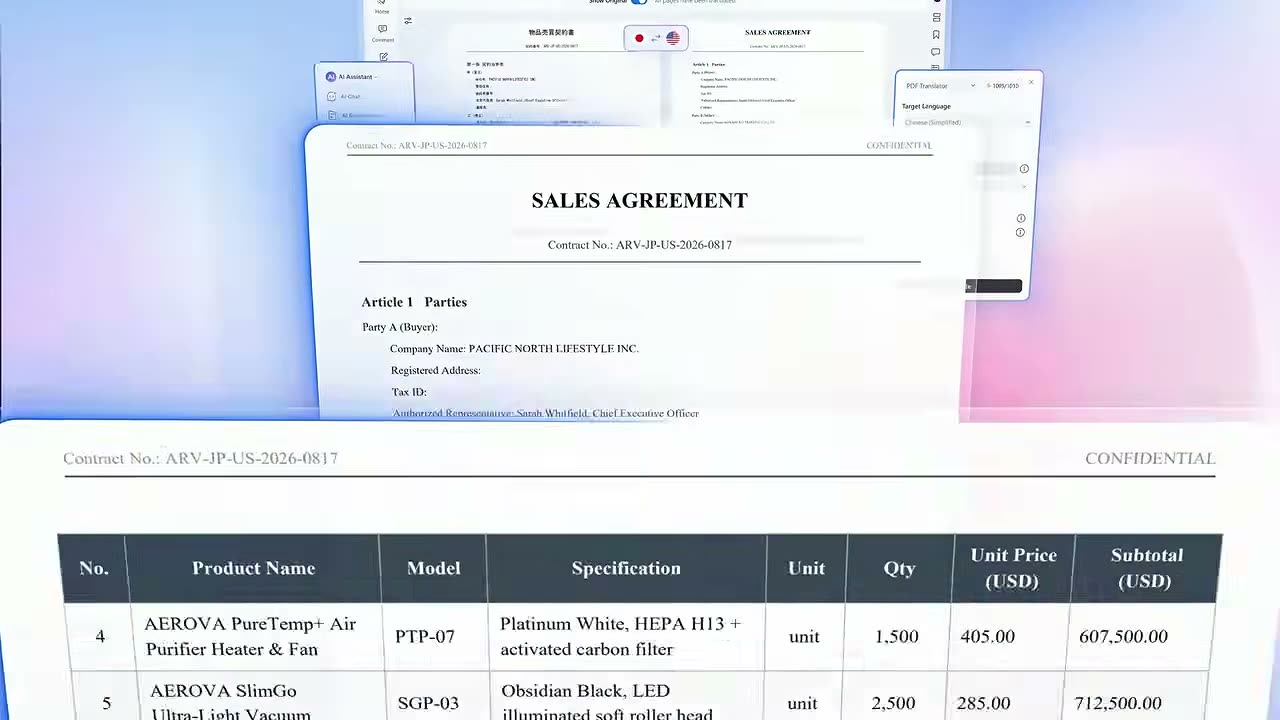
見積書のPDFから数字を拾ってExcelに打ち直す作業は手間がかかり、入力ミスのもとにもなります。変換機能はその繰り返しをなくすためのものです。
PDFelementは、PDFをWord、Excel、PNG、JPGなどの形式に変換でき、逆にそうしたファイルからPDFを作ることも同じソフトでできます。大切なのは、変換しても書式に手を加えないことです。
表が多い書類はExcel、文章中心のレポートはWordに書き出すと直しやすくなります。1ページを画像として使いたいときは、PNGかJPGで書き出せます。
スキャンで届いた書類は文字が画素のままなので、そのままではきれいに変換できません。先にOCRをかければ、表の中の数字も本物のセルに入ります。
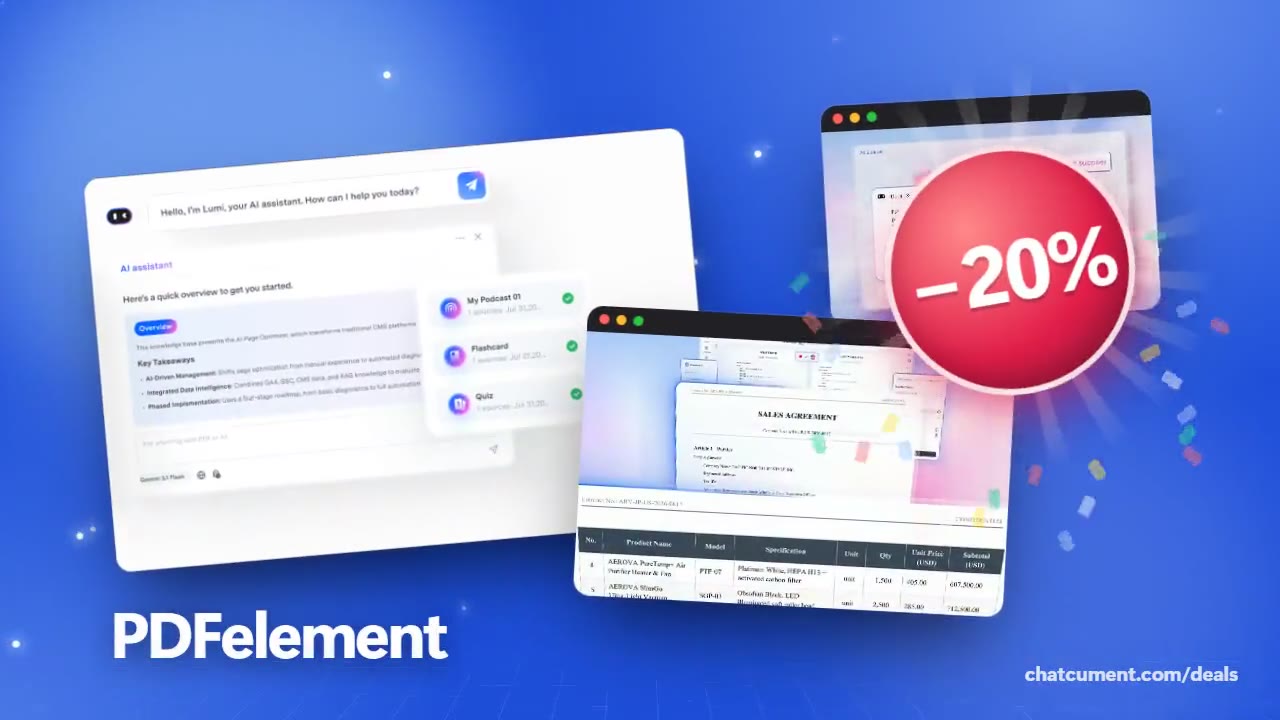
ファイルがたくさんあるなら、1つずつ開かず一括変換を使いましょう。いまのPDFelement 20%オフでライセンスを買えば、毎月たまる変換作業を1本のツールで片づけられます。
いま使える特典
| 特典 | コード | 条件 |
|---|---|---|
| 20%PDFelement 20%オフ | — | — |
 PDFelementの詳しい情報を見るPDFをWord感覚でそのまま編集元ファイルがなくても、その場で修正 · メールの下書きはAIに · 署名もPDFの中で完結 · スキャンしたPDFも文字として認識
よくある質問
PDFelementで変換できる形式は何ですか?
PDFをWord、Excel、PNG、JPGなどに変換でき、それらのファイルからPDFを作ることもできます。
複数のPDFをまとめて変換できますか?
はい。一括変換で複数のファイルをまとめて処理できます。
スキャンしたPDFもExcelにできますか?
先にOCRで文字を認識させてから変換します。認識は26言語に対応しています。