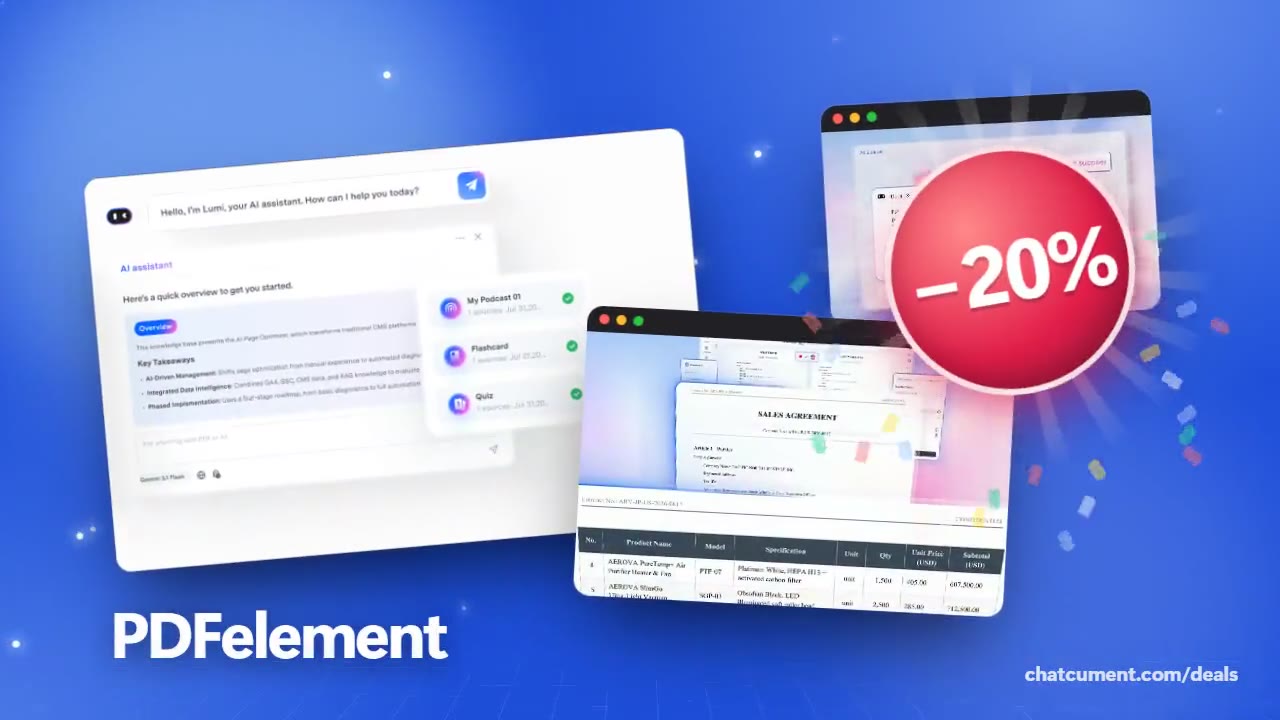
スキャンした契約書やレシートは、ページを撮影した画像がPDFに入っているだけのことがほとんどです。段落をクリックしてもカーソルが出ず、ページ全体が画像のように選択されるのはそのためです。
PDFelementはその画像をOCRで読み取り、26言語の文字を認識します。右から左へ書く文字にも対応。仕上がりは選べて、スキャンの見た目を保ったまま検索だけできるPDFにも、自由に書き換えられるテキストにもできます。
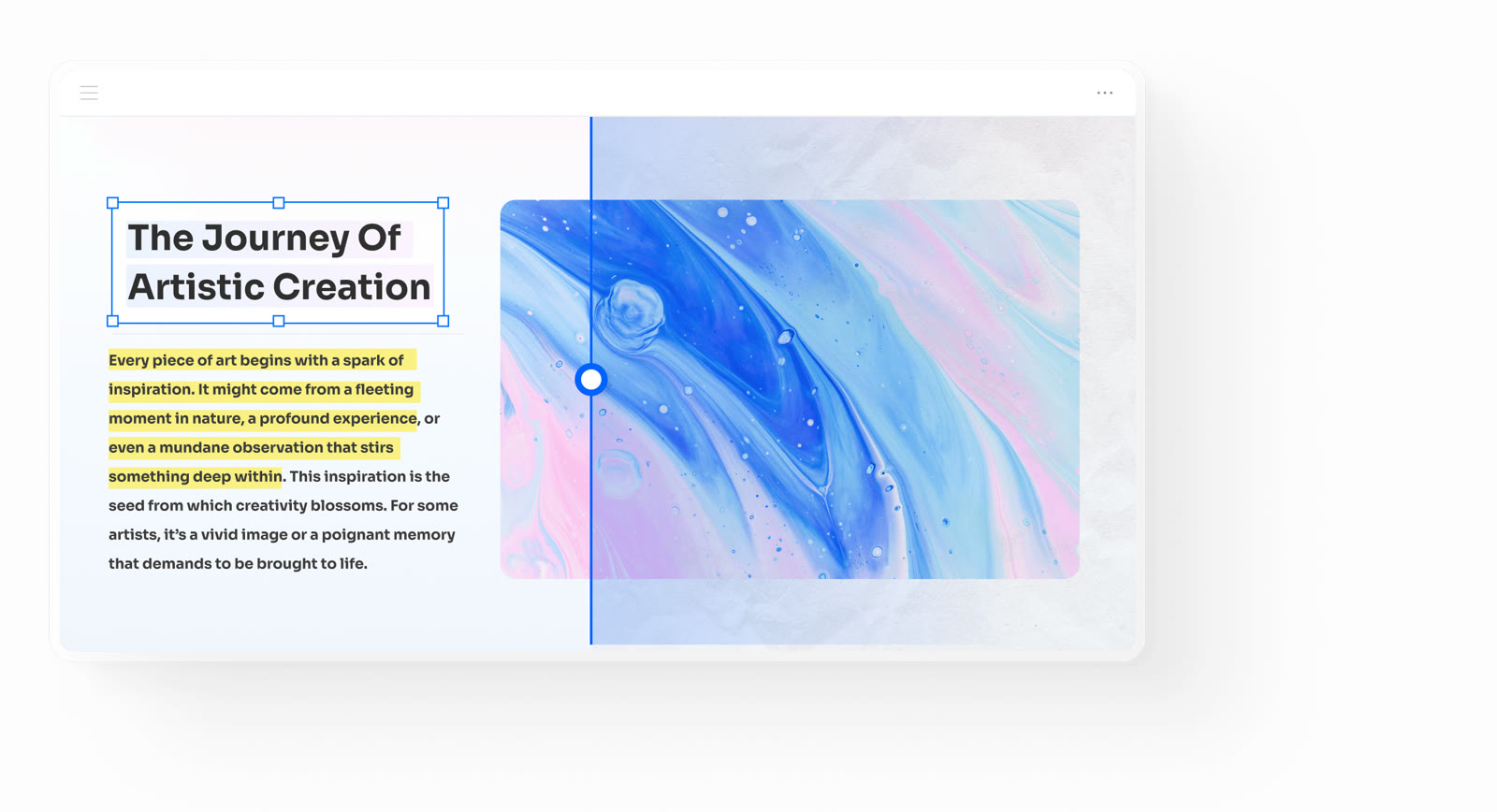
認識が終われば、通常のPDFと同じ編集ツールが使えます。単語、文字サイズ、色、フォントを変えても周りのレイアウトは動かないので、古い合意書の日付を1か所直してもページが崩れません。
1枚ではなく保管している書類の山なら、スキャンPDFや画像をまとめてOCRにかけられます。元のスキャンが鮮明なほど認識は正確になるので、傾いたページは先にまっすぐに直しておくと安心です。
現在のPDFelement 20%オフはライセンスの購入時に使えます。紙の書類をよく扱う方向きで、購入前に無料ダウンロードで手元のスキャンを試すこともできます。
いま使える特典
| 特典 | コード | 条件 |
|---|---|---|
| 20%PDFelement 20%オフ | — | — |
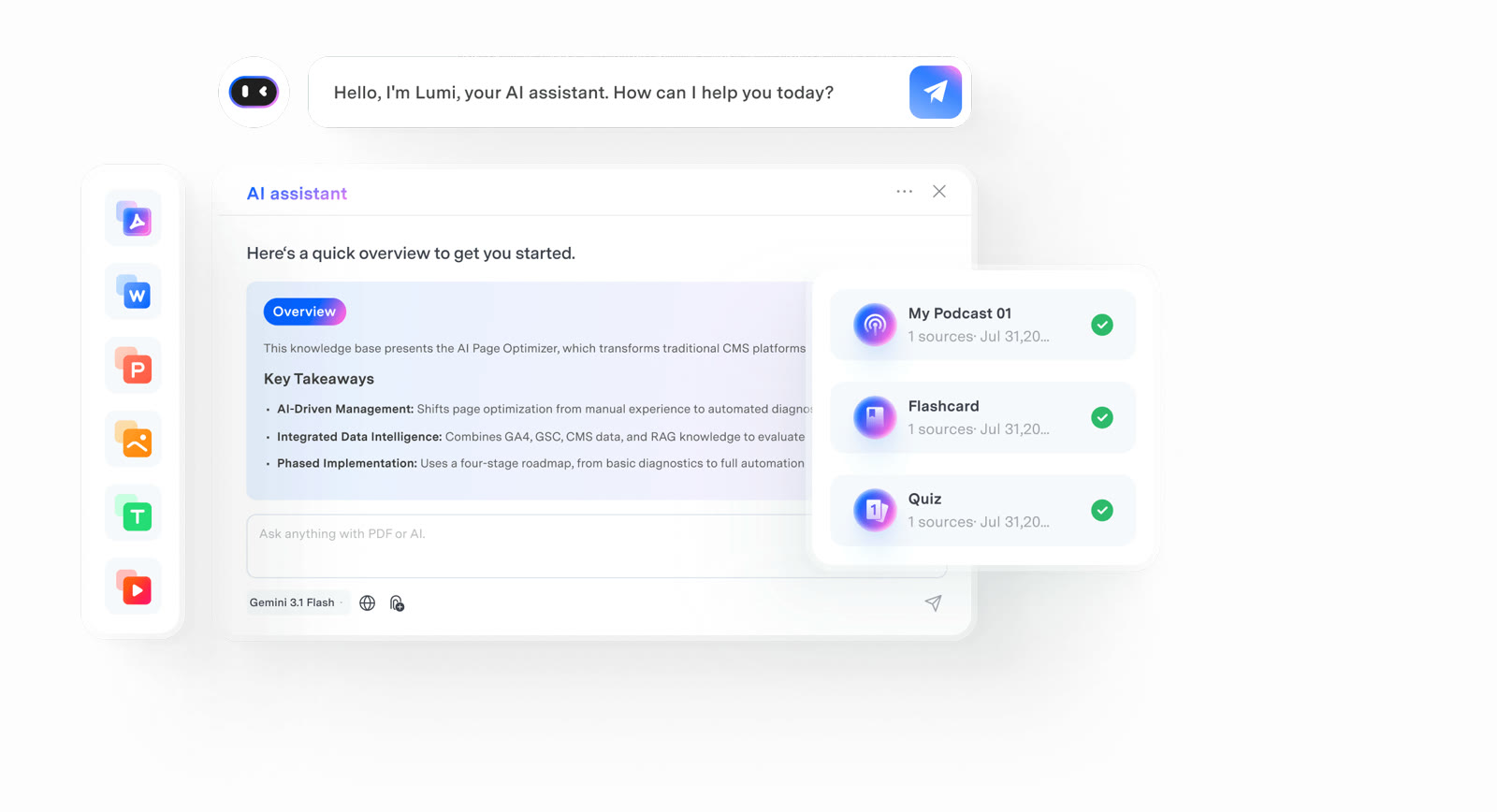 PDFelementの詳しい情報を見るPDFをWord感覚でそのまま編集元ファイルがなくても、その場で修正 · メールの下書きはAIに · 署名もPDFの中で完結 · スキャンしたPDFも文字として認識
よくある質問
スマホで撮影した写真でもOCRできますか?
スキャンPDFだけでなく画像内の文字も認識できるので、はっきり撮れた書類の写真なら使えます。明るさが均一で縁がまっすぐな写真ほど精度が上がります。
検索できるPDFと編集できるテキストはどう違いますか?
検索できるPDFはスキャンの見た目を残して見えない文字の層を重ねるため、検索とコピーはできますが書き換えはできません。編集できるテキストは画像だった文字を本物のテキストに置き換え、自由に直せます。
OCRは何言語に対応していますか?
26言語に対応し、右から左へ書く文字も含まれます。