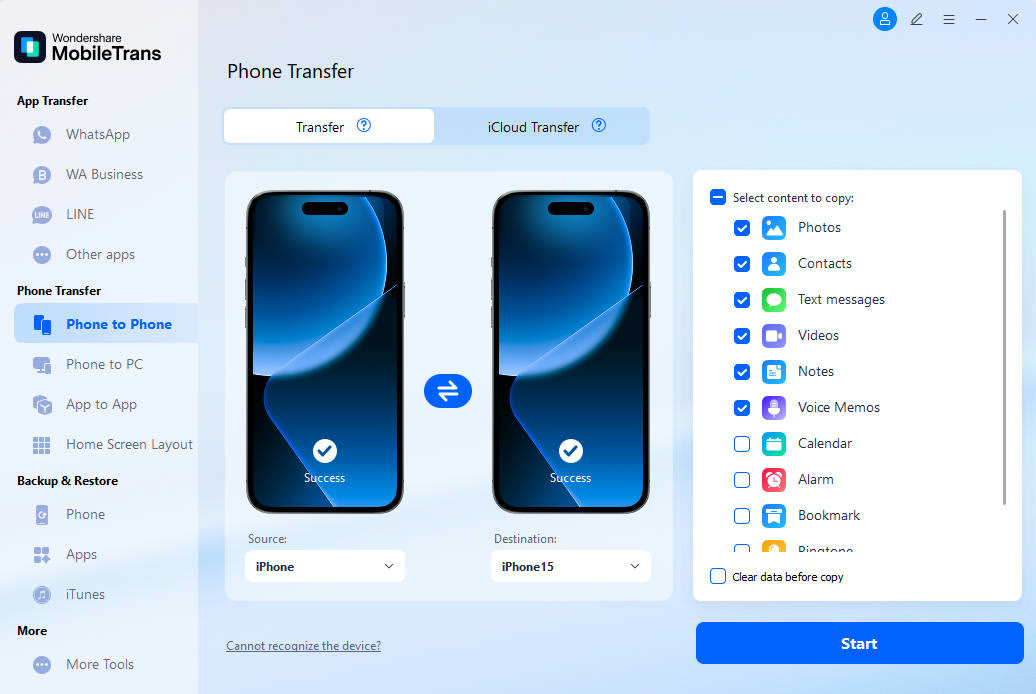
移したいデータだけ選んでコピー
写真、連絡先、SMS、動画、メモ、ボイスメモにチェックを入れて開始ボタンを押します。コピー元と先のスマホが1画面に並びます。カレンダーやアラーム、ブックマークも同じ一覧から選べます。

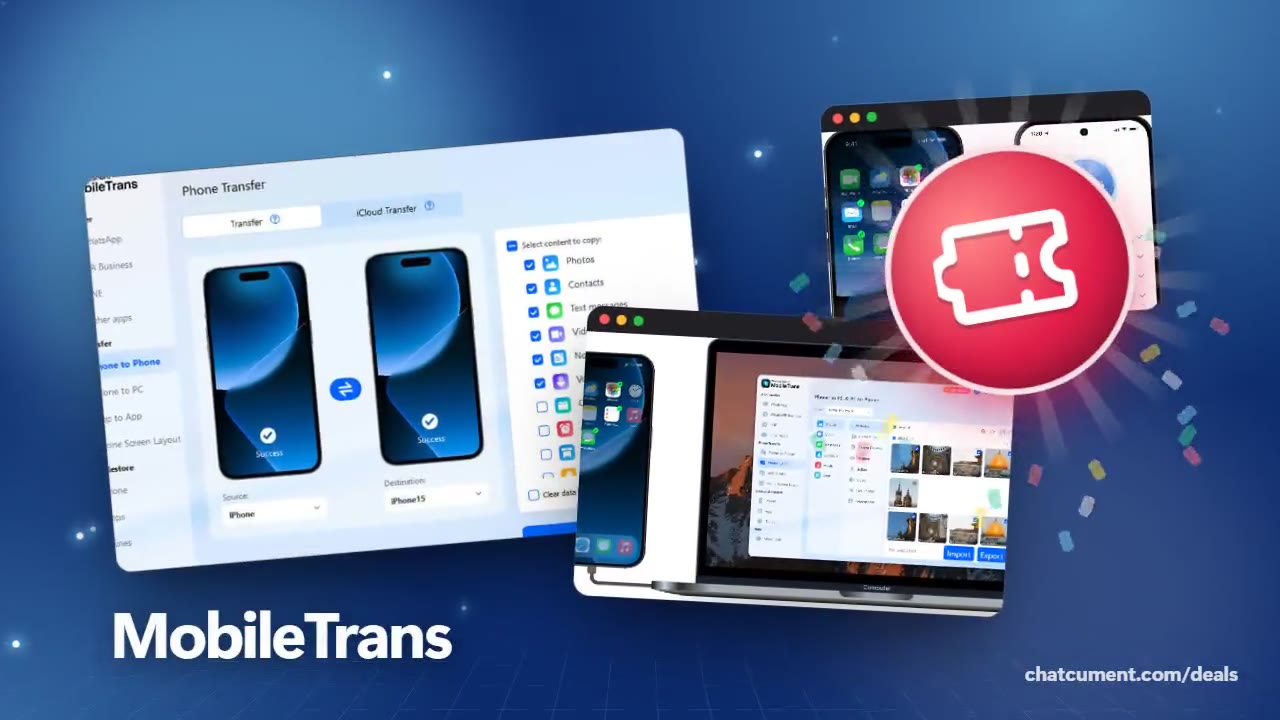
写真、連絡先、SMS、動画、メモ、ボイスメモにチェックを入れて開始ボタンを押します。コピー元と先のスマホが1画面に並びます。カレンダーやアラーム、ブックマークも同じ一覧から選べます。
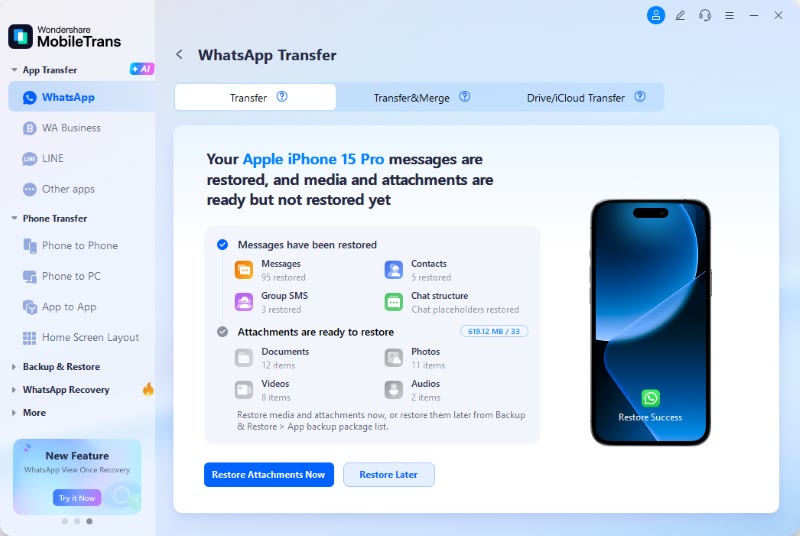
メッセージ、連絡先、グループメッセージが先に復元され、書類・写真・動画・音声の添付はあとから復元されます。添付をすぐ復元するか後にするかは自分で選べます。画面には転送、転送と結合、ドライブ/iCloud転送のタブがあります。
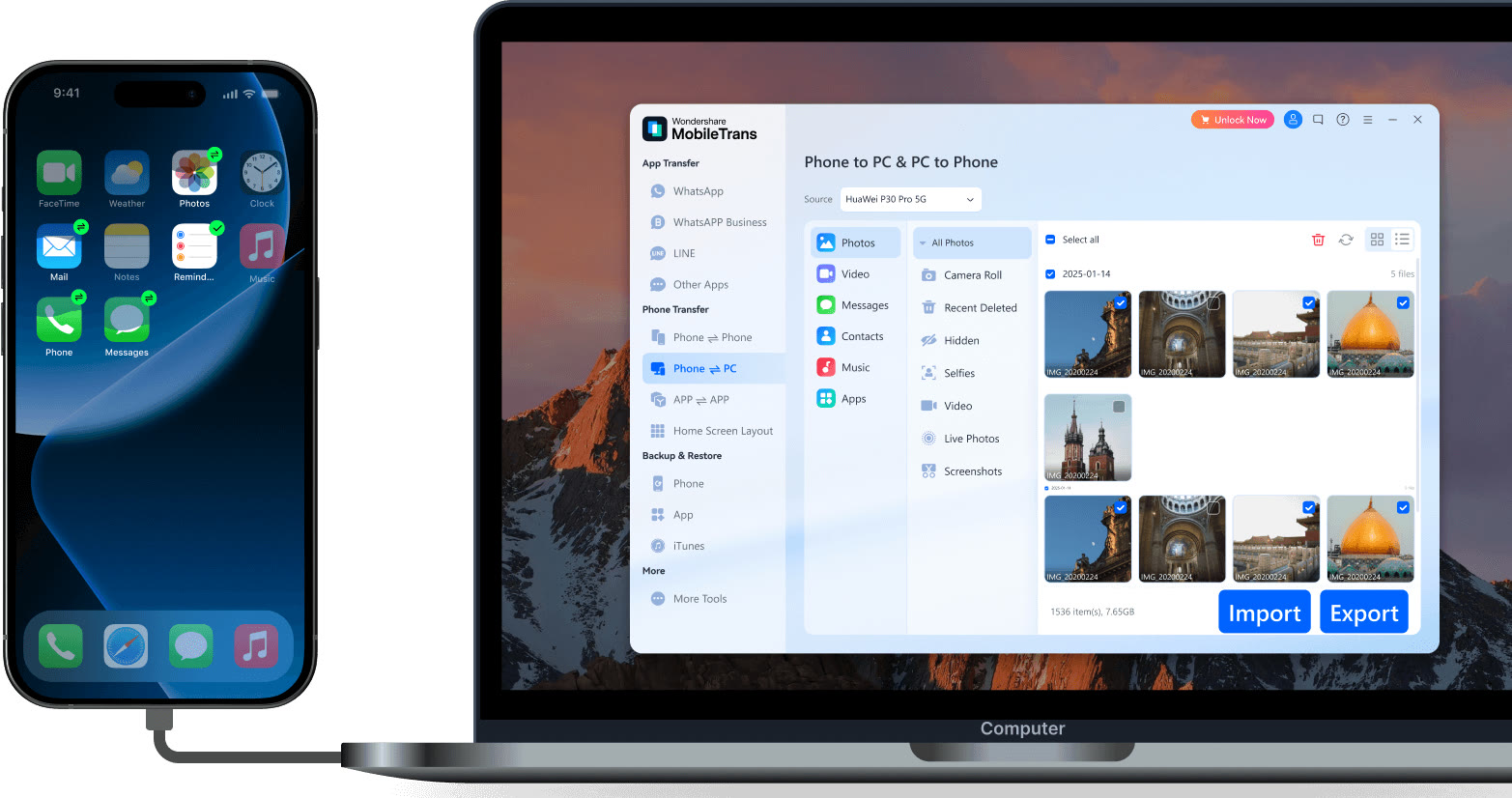
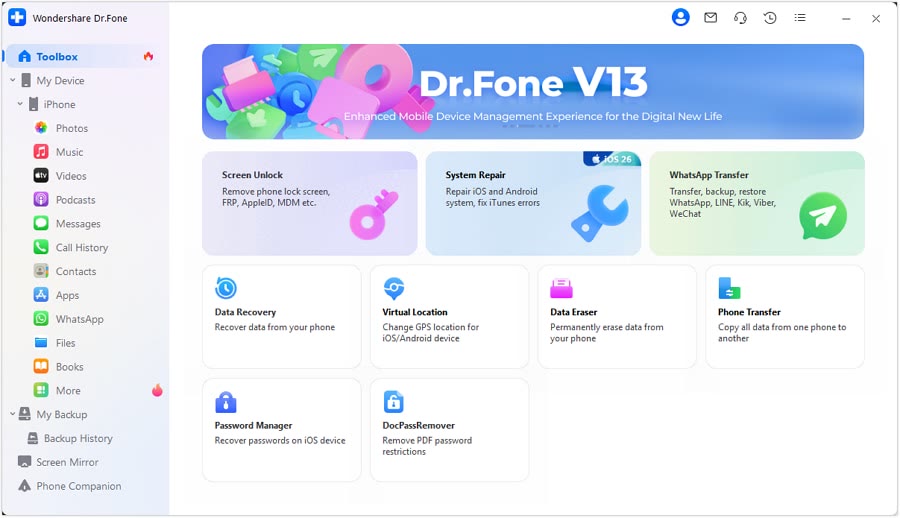
左メニューで「スマホ ⇌ PC」を選ぶと、写真、ビデオ、メッセージ、連絡先、ミュージック、アプリが並びます。写真はアルバムごとにチェックして、インポートかエクスポートで移します。同じメニューにWhatsApp、WhatsApp Business、LINEの転送項目もあります。
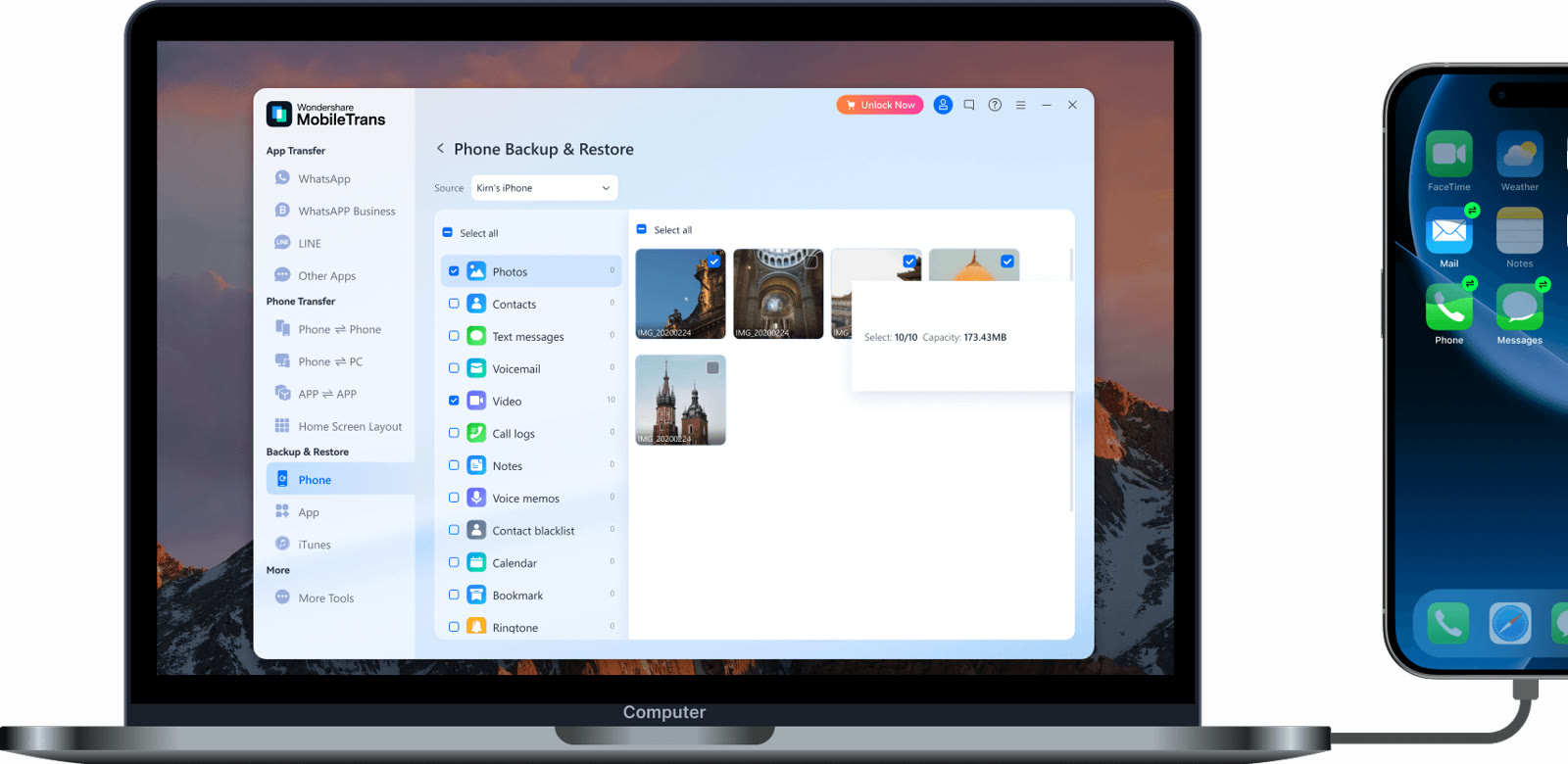
写真、連絡先、SMS、ボイスメール、ビデオ、通話履歴、メモ、ボイスメモ、カレンダー、ブックマーク、着信音を一覧から選んでPCに保存します。選んだ項目の容量は画面下に表示されます。バックアップと復元はスマホ、アプリ、iTunesに分かれています。
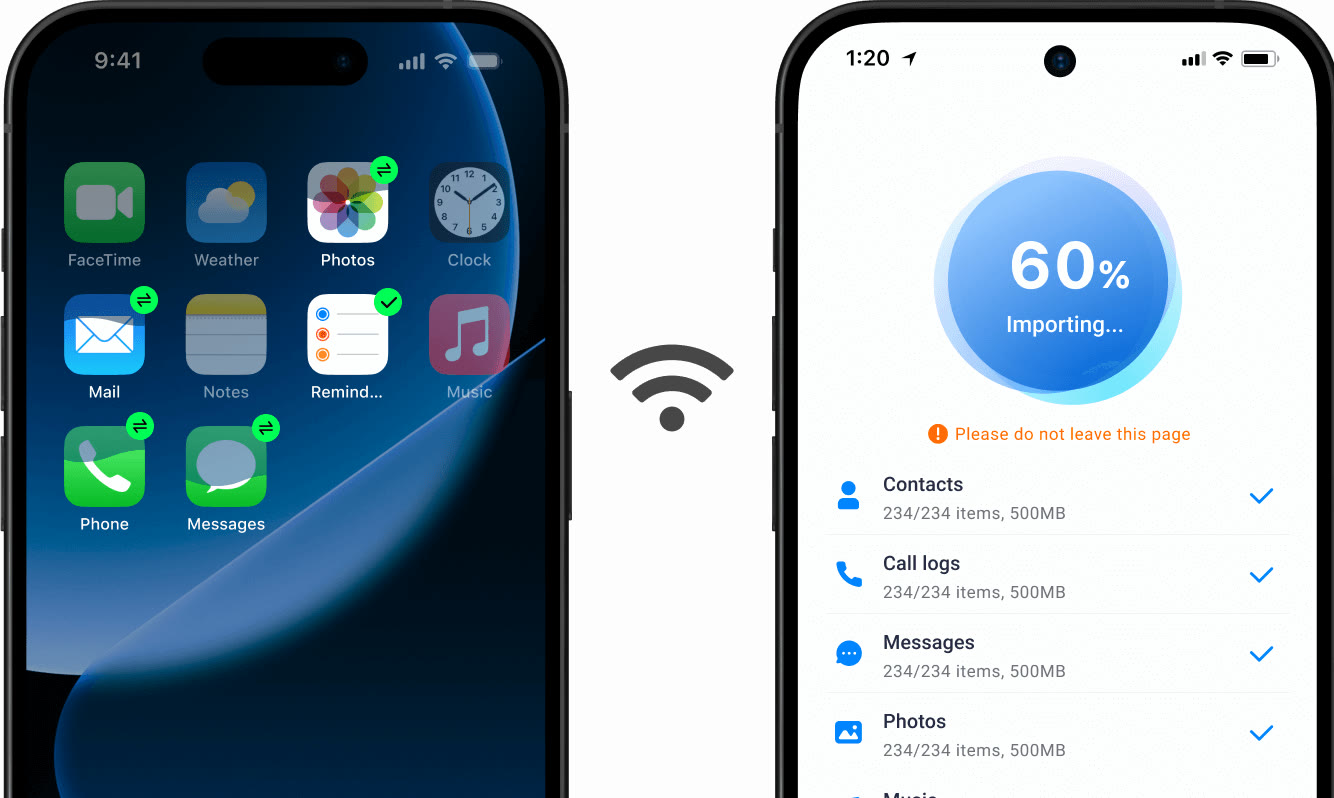
2台のスマホをWi-Fiでつなぐだけで、連絡先、通話履歴、メッセージ、写真をアプリが順番に移します。パソコンもケーブルも不要で、進行状況はパーセントで確認できます。
スマホ間のデータ移行、WhatsAppなどトークアプリのデータ移行、スマホのバックアップと復元ができます。公式サイトでは18種類以上のデータと6000台以上の機種に対応するとしています。
2台のスマホが認識されるかどうかは体験版で確認でき、バックアップはライセンスなしでも無料です。別のスマホへのコピーや復元には、ライセンスが必要です。
月間、年間、永久ライセンスがあり、月間と年間は自動更新です。1ライセンスでPC1台にモバイル端末1〜5台まで使えます。WindowsとMacのライセンスは共用できません。
製品が想定どおりに動作しない場合、購入から7日以内なら返金を申請できると料金ページに記載があります。詳しい条件は返金ポリシーのページで確認できます。
公式サイトは、エンドツーエンド暗号化でクラウドを経由しないため第三者がデータにアクセスできないと説明しています。データは接続したPCとスマホの間だけを通ります。
はい。公式サイトのアプリ転送メニューにLINEがあり、AndroidとiPhoneの間でメッセージ、写真、動画などを移す手順が案内されています。KakaoTalkやWeChatは対応アプリの一覧に載っていません。