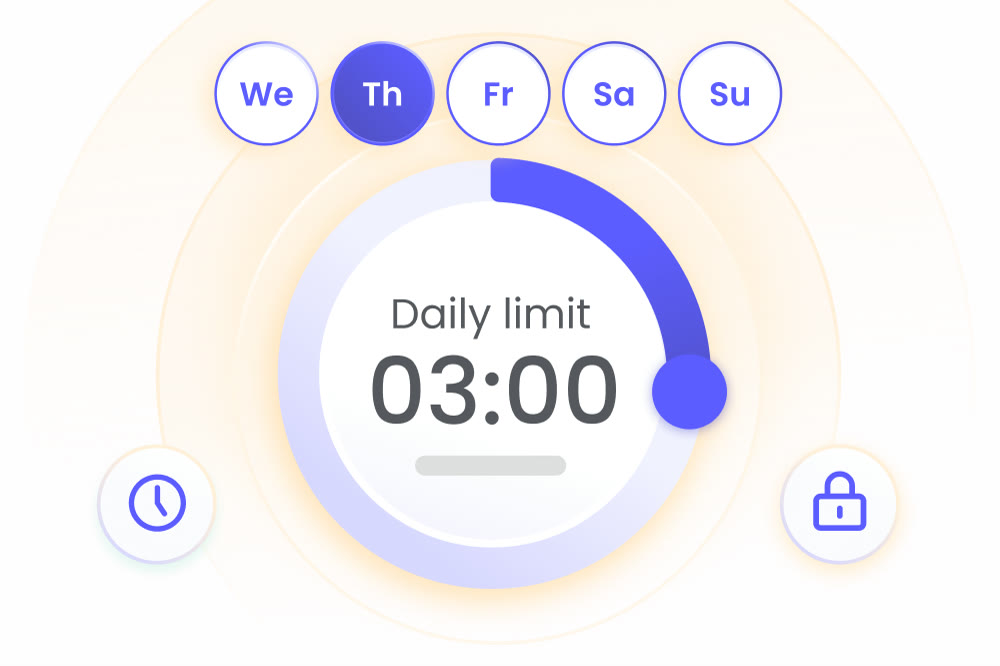
スマホやタブレットをめぐる言い合いの多くは、どれくらいなら十分かという一点に行き着きます。Qustodioなら、毎晩交渉し直すのではなく、一度だけ数字で決めておけます。1日の上限と適用する曜日を設定すれば、あとはアプリが守ってくれます。
制限は端末全体にも、ゲームやアプリ単位にもかけられます。タブレット全体は1日3時間、特定のゲームはそれより短く、といった組み合わせです。さらに「使えない時間帯」を加えれば、授業中や就寝後は端末を使えない状態にできます。
急に切り上げたいときは、一時停止ボタンでインターネットをすぐ止め、もう一度押せば戻せます。夕食や宿題の時間に便利で、お子様の手から端末を取り上げずに済みます。
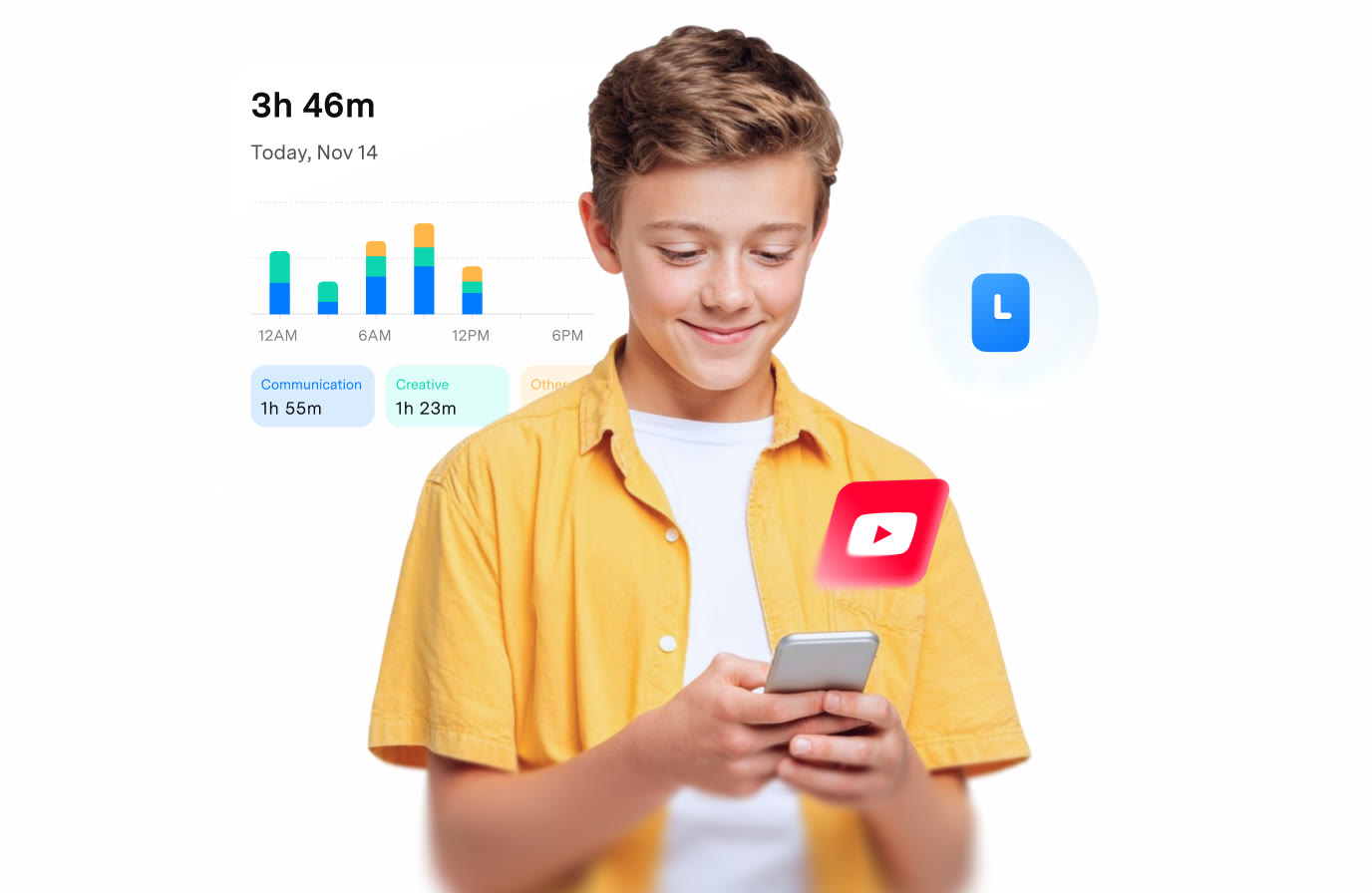
ダッシュボードには今日の合計利用時間が設定した上限と並んで表示されるので、数字が現実的かどうかを見直せます。成長に合わせて調整し、変更の前にお子様へ伝えておきましょう。
無料アカウントでは1台を保護でき、登録時にはプレミアム機能の体験もあります。プランを決める前に、実際の生活リズムで時間制限を試せます。
いま使える特典
| 特典 | コード | 条件 |
|---|---|---|
| 無料無料アカウントで、プレミアム機能の体験つき | — | 無料プランは1台まで。プレミアムのBasicは最大5台、Completeは台数無制限です。 |
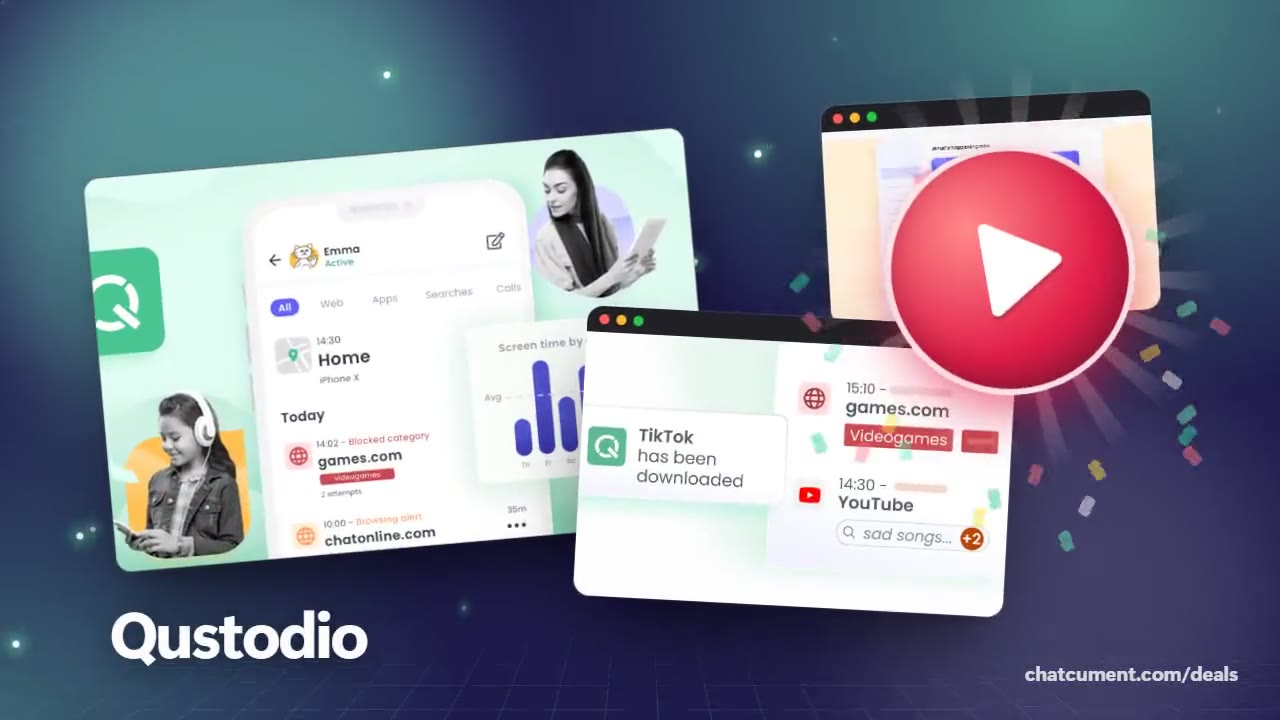
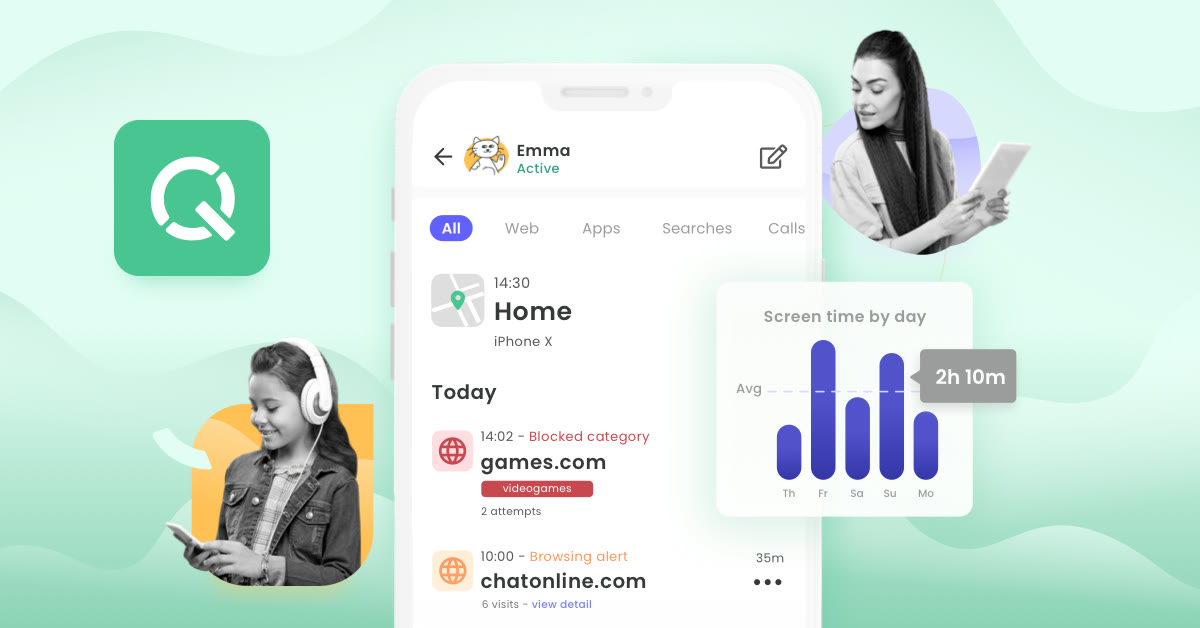 Qustodioの詳しい情報を見る利用時間・フィルタ・位置情報をまとめて管理ダッシュボードで全デバイスを確認 · アプリごとに許可かブロックか選ぶ · 夕食や勉強の時間に合わせた日課 · 曜日ごとに1日の上限を設定
よくある質問
曜日ごとに違う上限を設定できますか?
はい。1日の上限と適用する曜日を選べ、そこに使えない時間帯を重ねることもできます。
特定のゲームだけ時間を制限できますか?
ゲームとアプリには、端末全体の上限とは別に、それぞれ個別の時間制限を設定できます。
WindowsのノートPCとスマホの両方で使えますか?
1日の時間制限と使えない時間帯は、Android、iPhone・iPad、Windows、Mac、Chromebook、Kindleの機能として案内されています。