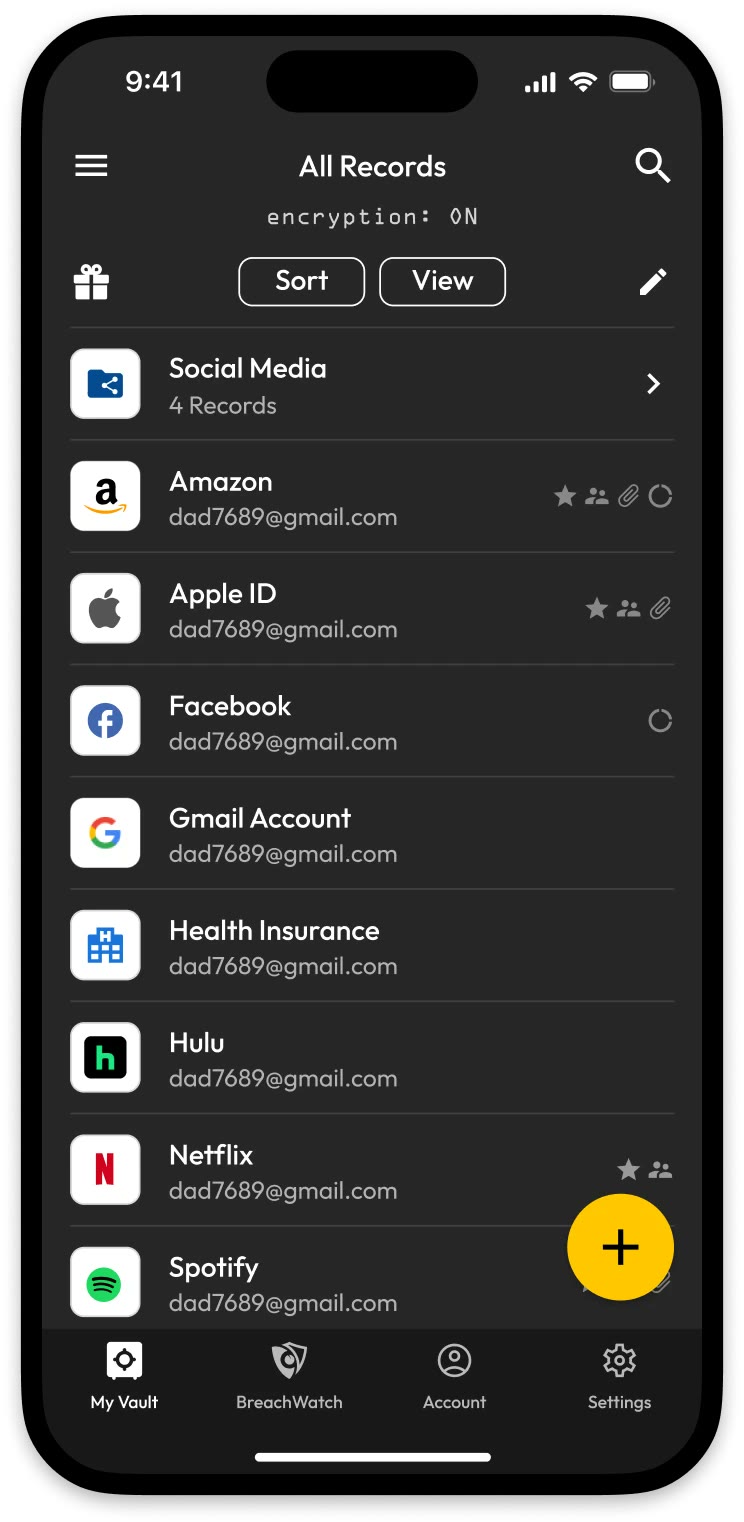
ログイン情報を1つの一覧に
Amazon、Apple ID、Netflix、Spotifyなど、使っているアカウントが「All Records」に並びます。各項目にメールアドレスが添えられているので、似たログインも見分けやすいです。

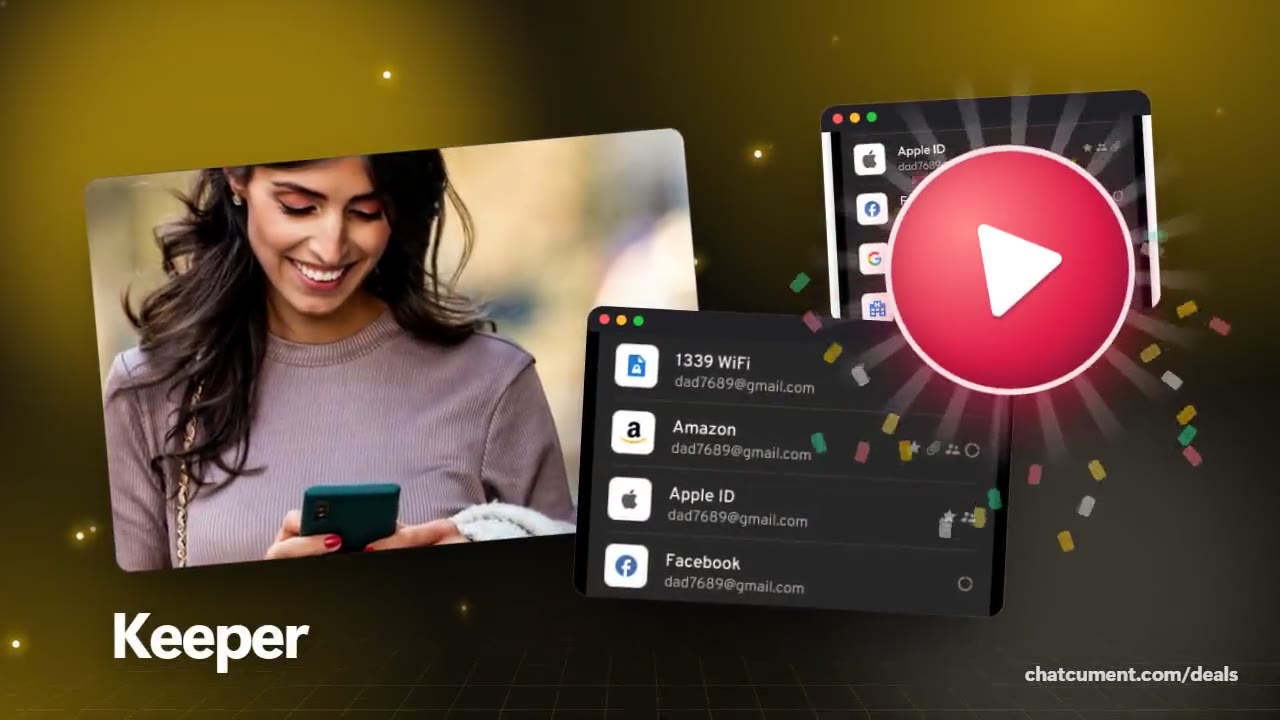
Amazon、Apple ID、Netflix、Spotifyなど、使っているアカウントが「All Records」に並びます。各項目にメールアドレスが添えられているので、似たログインも見分けやすいです。
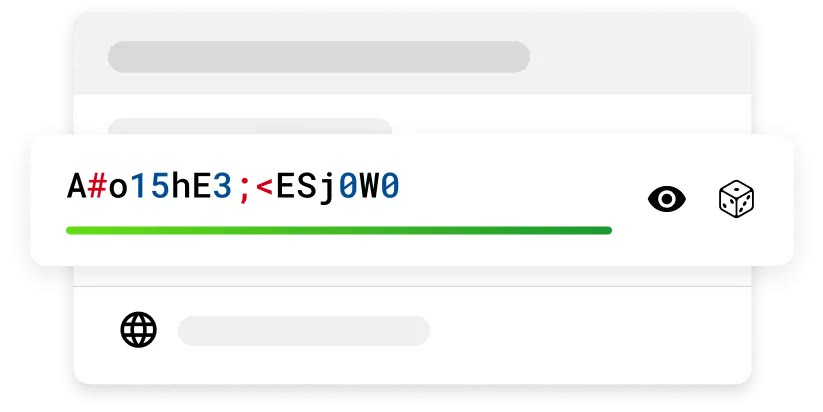
ジェネレーターは英数字と記号が混ざった文字列を作り、下のバーで強度を示します。目のアイコンで確かめて、そのまま保管庫に入れられます。
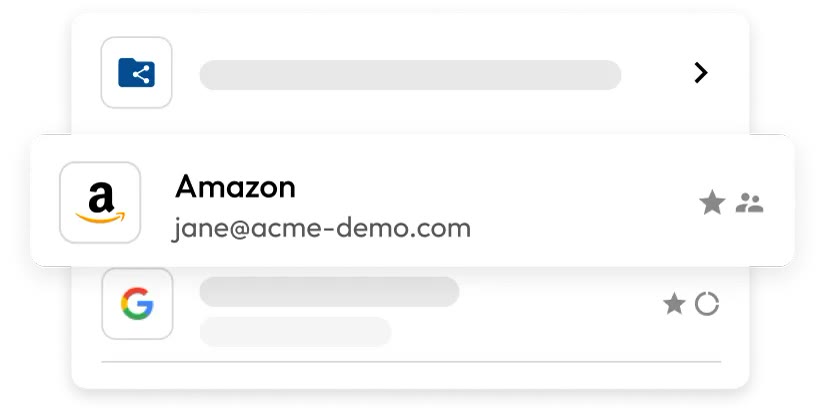
Googleなどのログインは1件ずつ保存され、フォルダで整理できます。お気に入りの星や共有マークは各行の右側に表示されます。
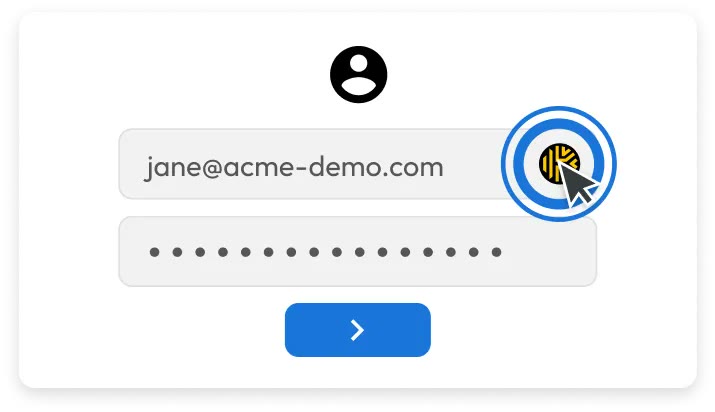
サインイン画面のメール欄の横にKeeperのアイコンが出ます。押すとメールとパスワードの両方がまとめて入力されます。
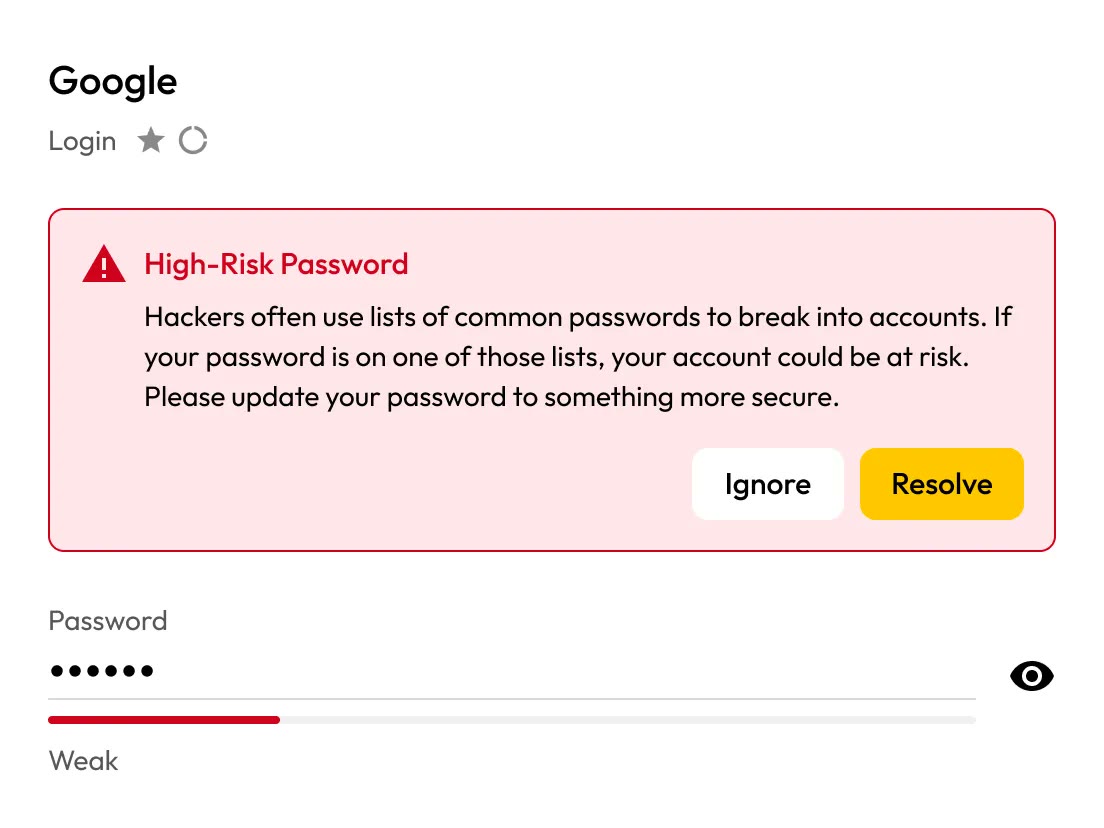
「High-Risk Password」の通知が出て、無視と解決のボタンが並びます。入力欄の下のバーは、今のパスワードが弱いことを示しています。
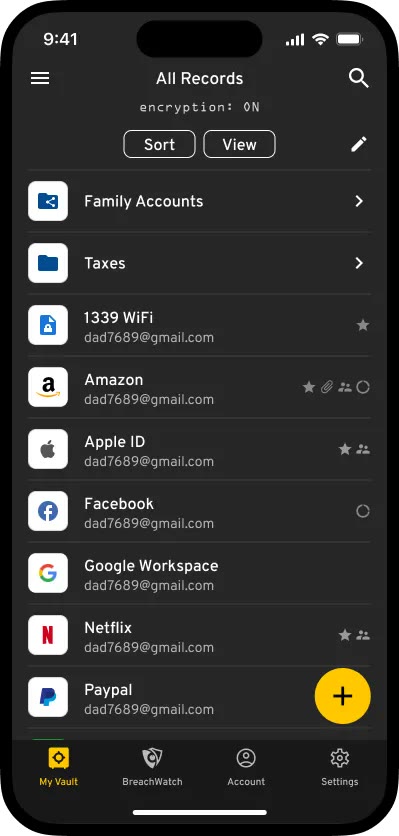
スマホの画面にFamily Accounts、Taxes、1339 WiFiといった項目がまとまっています。家庭で共有する情報をフォルダ単位で整理する様子がわかります。
料金ページに、どのプランが合うか確かめるための30日間無料体験が案内されています。費用のかからないKeeper Freeもありますが、モバイル端末1台、パスワードとパスキーのレコード10件までという制限があります。
Unlimitedは端末数や保存数に上限がない1人用のプランです。Familyはそこに、個人用の保管庫5つ、10GBのファイル保存、共有フォルダと権限管理が加わります。
見えません。Familyプランでも、一人ひとりが専用の保管庫を持ち、共有すると決めたレコードやフォルダだけを一緒に使います。
UnlimitedとFamilyは、端末数と同期に制限がありません。モバイルアプリ、ウェブアプリ、ウェブ保管庫、ブラウザ拡張機能で同じ保管庫を開けます。
BreachWatchは基本プランには含まれず、追加オプションとして申し込む形です。Secure File Storageとコンシェルジュサービスも同じ追加オプションです。