ダッシュボードで全デバイスを確認
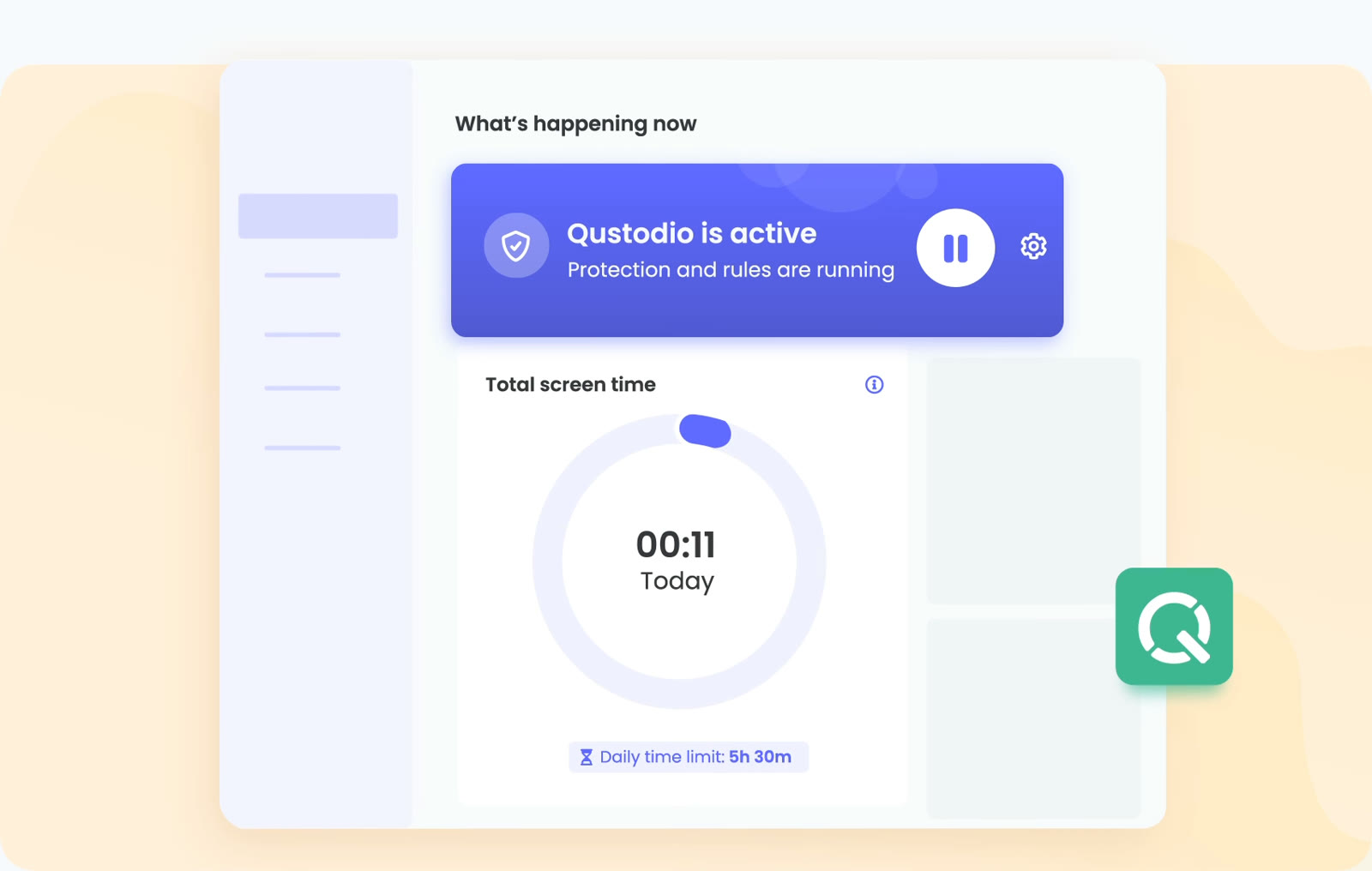
保護が動作中かどうか、今日の合計利用時間、設定した1日の上限(例は5時間30分)を保護者用ダッシュボードで確認できます。ウェブでも保護者用アプリでも開けます。

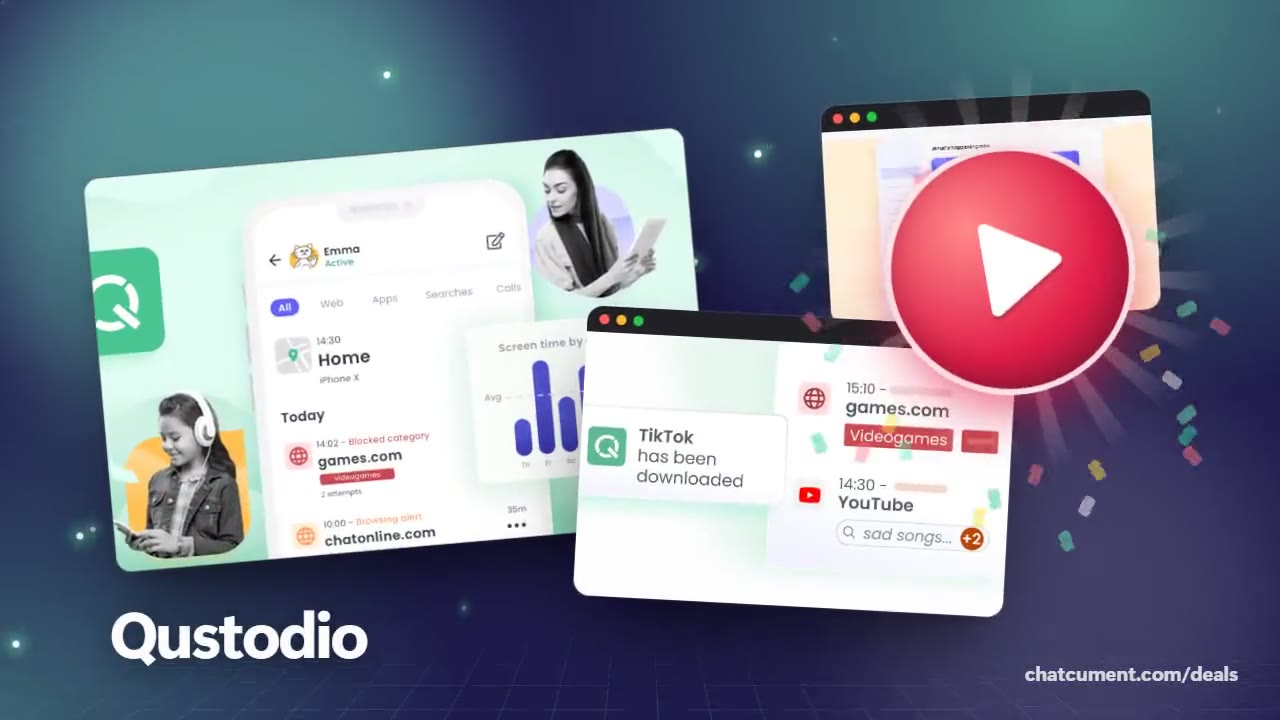
保護が動作中かどうか、今日の合計利用時間、設定した1日の上限(例は5時間30分)を保護者用ダッシュボードで確認できます。ウェブでも保護者用アプリでも開けます。
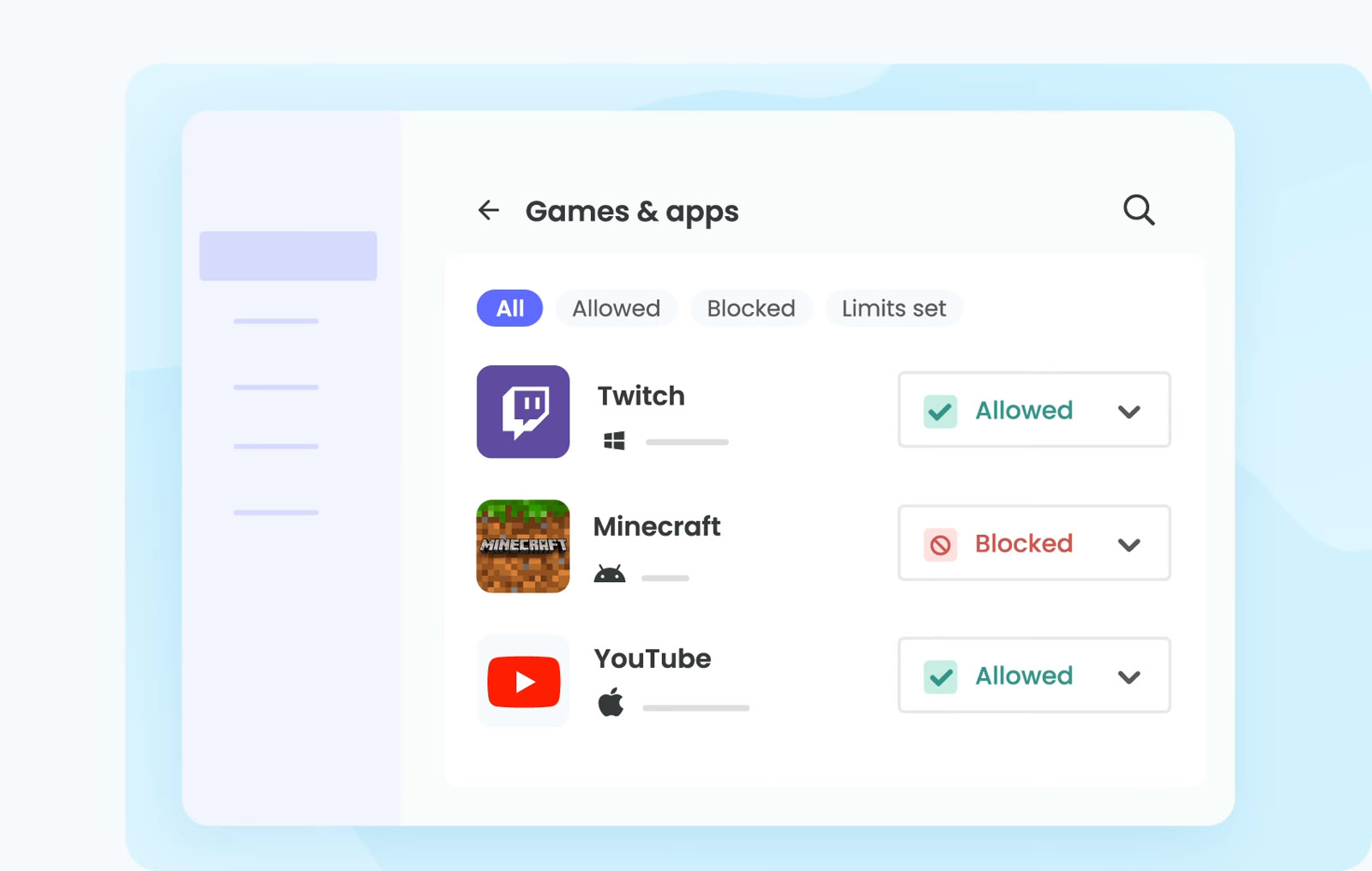
「ゲームとアプリ」の一覧は、すべて・許可・ブロック・制限設定済みに分かれます。アプリごとに切り替えられるので、Twitchは許可しつつMinecraftだけブロックする、といった使い分けができます。
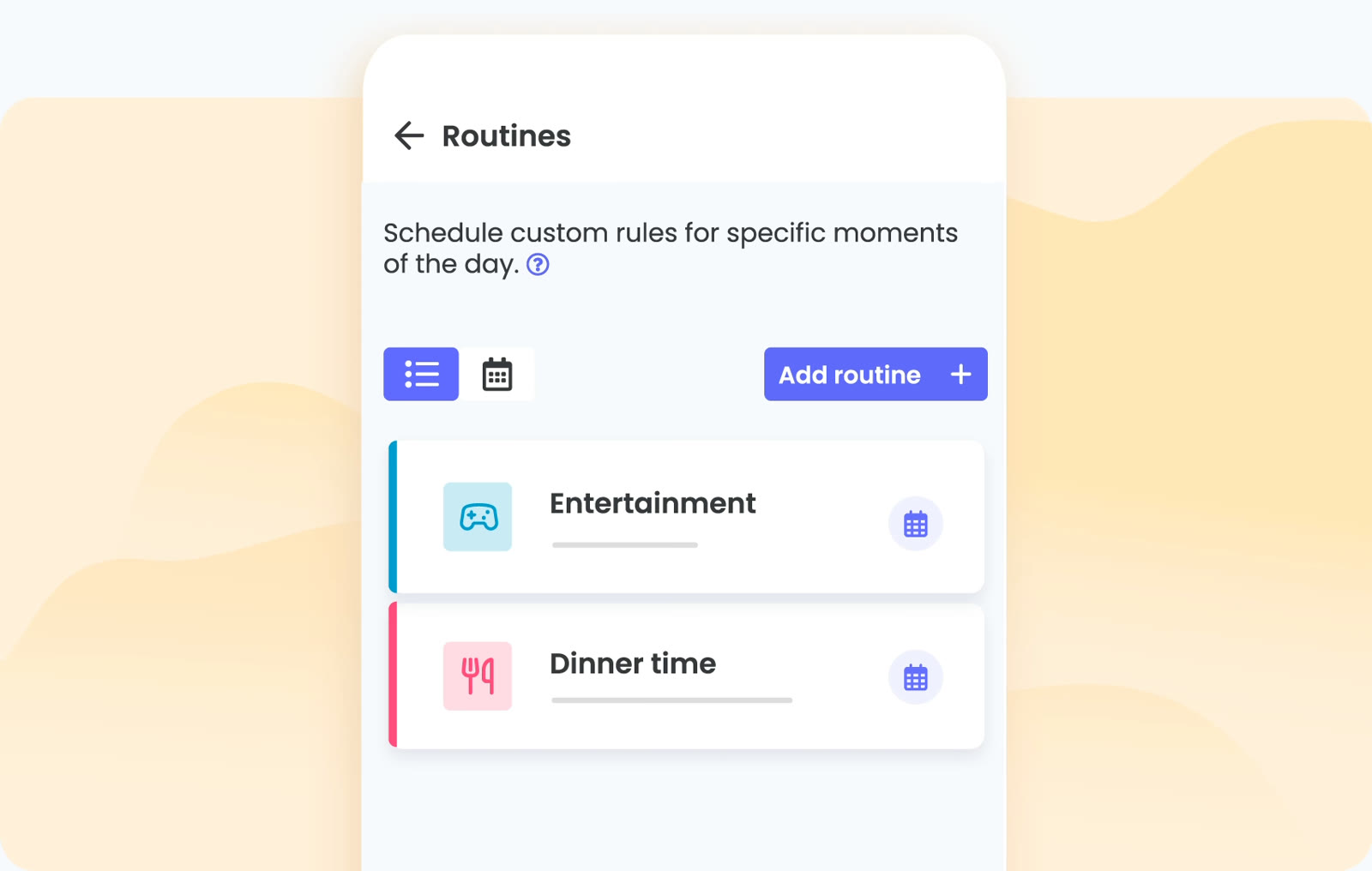
日課では、1日の特定の時間帯にだけ適用するルールを組めます。画面には「夕食の時間」や「エンターテインメント」の例が並び、勉強や就寝の時間も同じ手順で設定します。
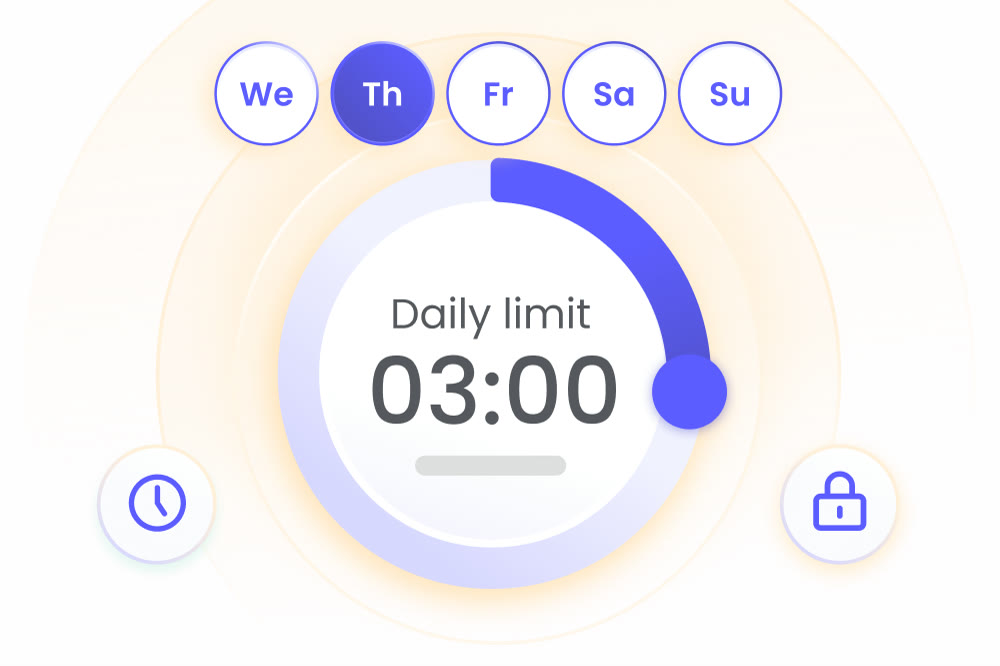
たとえば3時間のように1日の上限を決め、適用する曜日を選びます。端末を置く時間になったら、ワンタップでインターネットを一時停止できます。
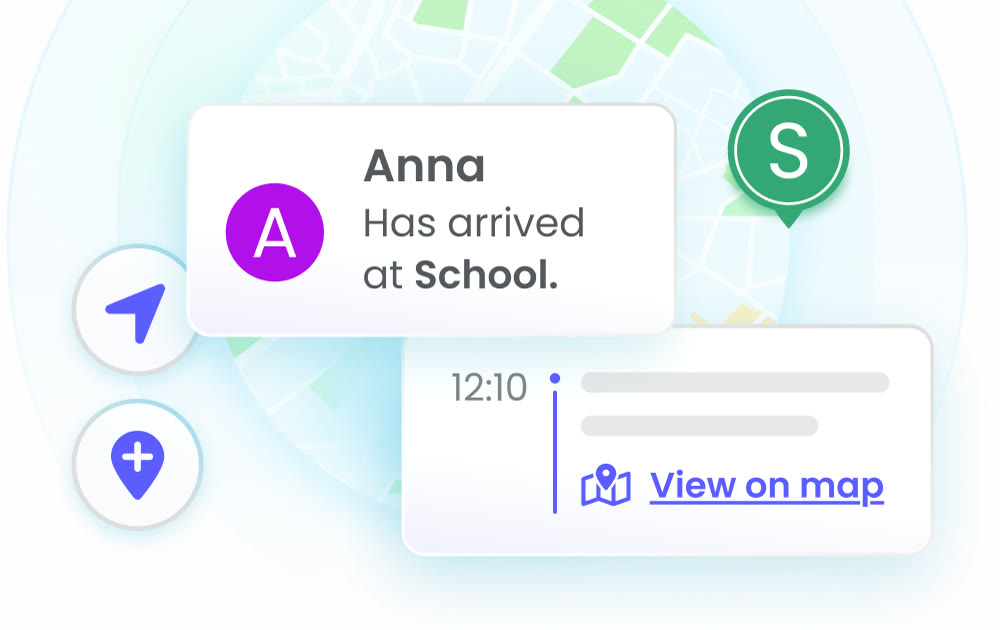
自宅や学校など、お子様がよく行く場所を登録しておくと、到着や出発のたびに通知が届きます。地図では現在地とこれまでの移動先を確認できます。
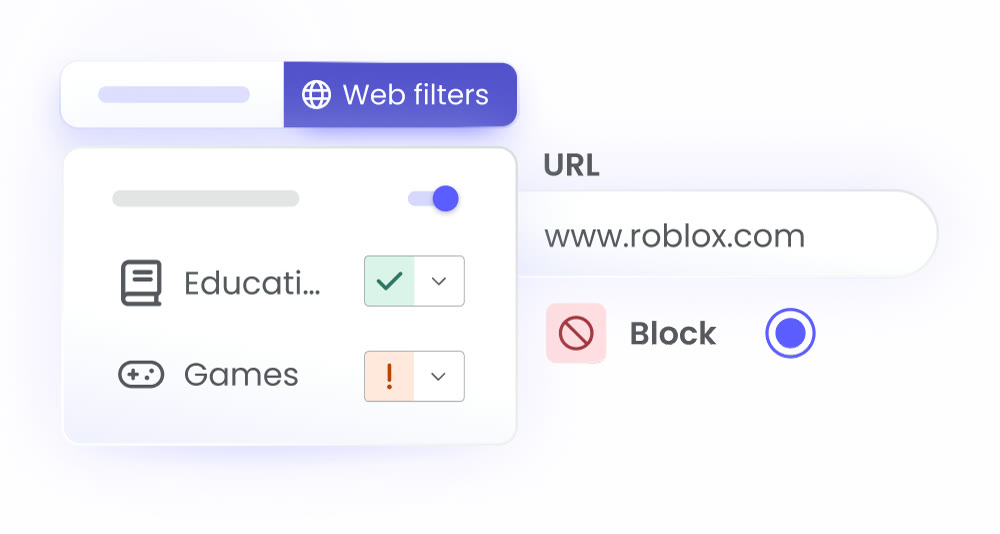
サイトをカテゴリ単位で振り分け、「教育」は通して「ゲーム」は警告にする、といった設定ができます。roblox.comのように、特定のアドレスだけをブロックすることも可能です。
無料のQustodioは1台のデバイスを、基本的な保護機能で守ります。台数を増やしたり、高度なルールを使ったりするにはプレミアムプランが必要です。
Basicは年額$59.95(月あたり$5.00相当)で最大5台まで。Completeは年額$104.95(月あたり$8.75相当)で台数制限がなく、通話・メッセージの監視、ウェブ・アプリ・ゲームの個別ルール、YouTubeの監視が加わります。
Android 9以降、iOS 15以降のiPhone・iPad、Windows 10以降、macOS Catalina 10.15からmacOS Tahoe 26までのMac、Google Play対応のChromebook、FireOS 6以降のKindleに対応しています。
Qustodioは、プレミアムプランについて30日間の返金保証を公式サイトに掲げています。
AndroidまたはiPhone用の保護者用アプリを入れるか、ウェブでアカウントにログインします。ダッシュボードにリアルタイムの利用状況が表示され、ルールの変更やメールでのレポート受信もできます。