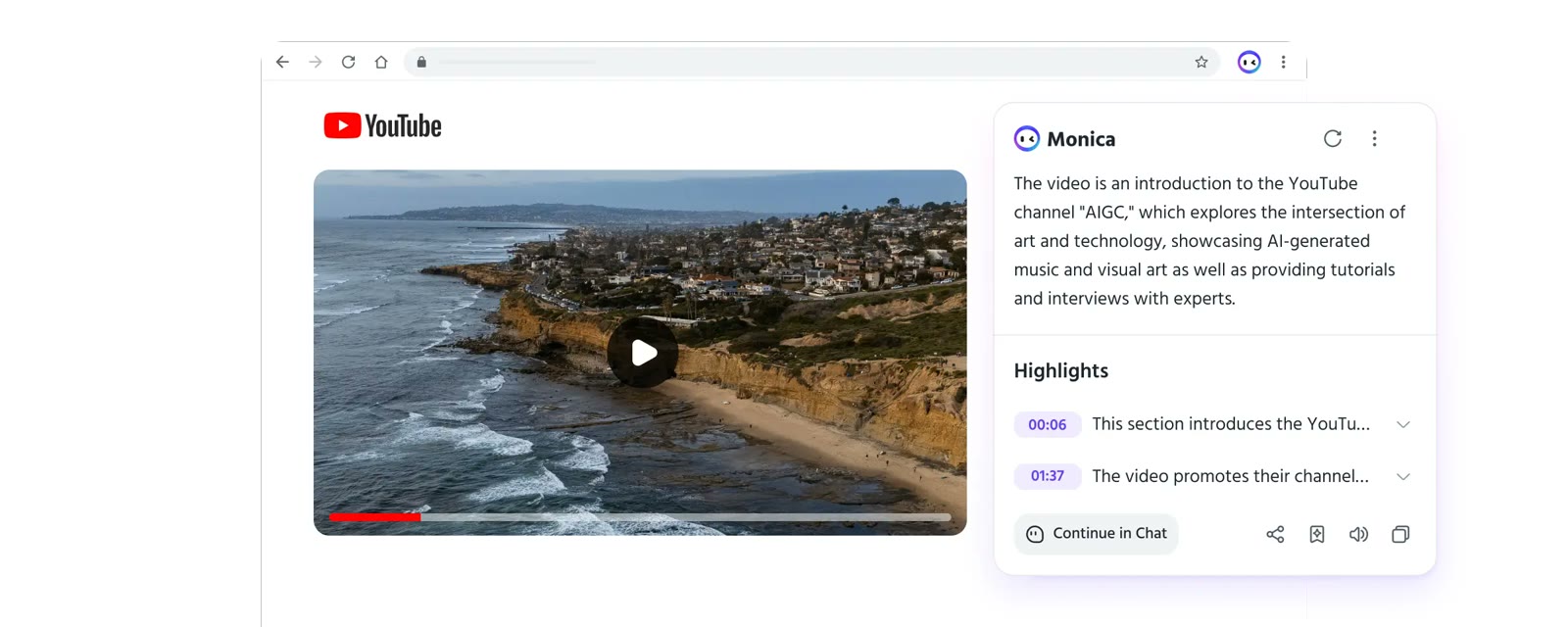
Monica拡張機能を入れてYouTubeの動画ページを開くと、動画の右側にMonicaのアイコンが現れます。押すと短い要約とHighlightsの一覧が作られます。
Highlightsには00:06や01:37のように時刻が付いています。押すとその場面へ移動できるので、1時間の講義でも必要な部分だけを見られます。
公式ヘルプでは、字幕の有無にかかわらず要約できると説明されています。要約の下のContinue in Chatを押すと同じ内容を会話で続けられ、共有・コピー・読み上げのボタンも並んでいます。
調べ物では、複数の動画の要約を並べて比べるのに便利です。まずは無料プランの1日の回数内で試し、足りなければProを検討すれば十分です。
いま使える特典
| 特典 | コード | 条件 |
|---|---|---|
| 無料無料プランですぐ始められます | — | 無料プランは基本モデルが1日40回です。有料のProは基本クエリ月5,000回と高度クエリ月200回が含まれます。 |
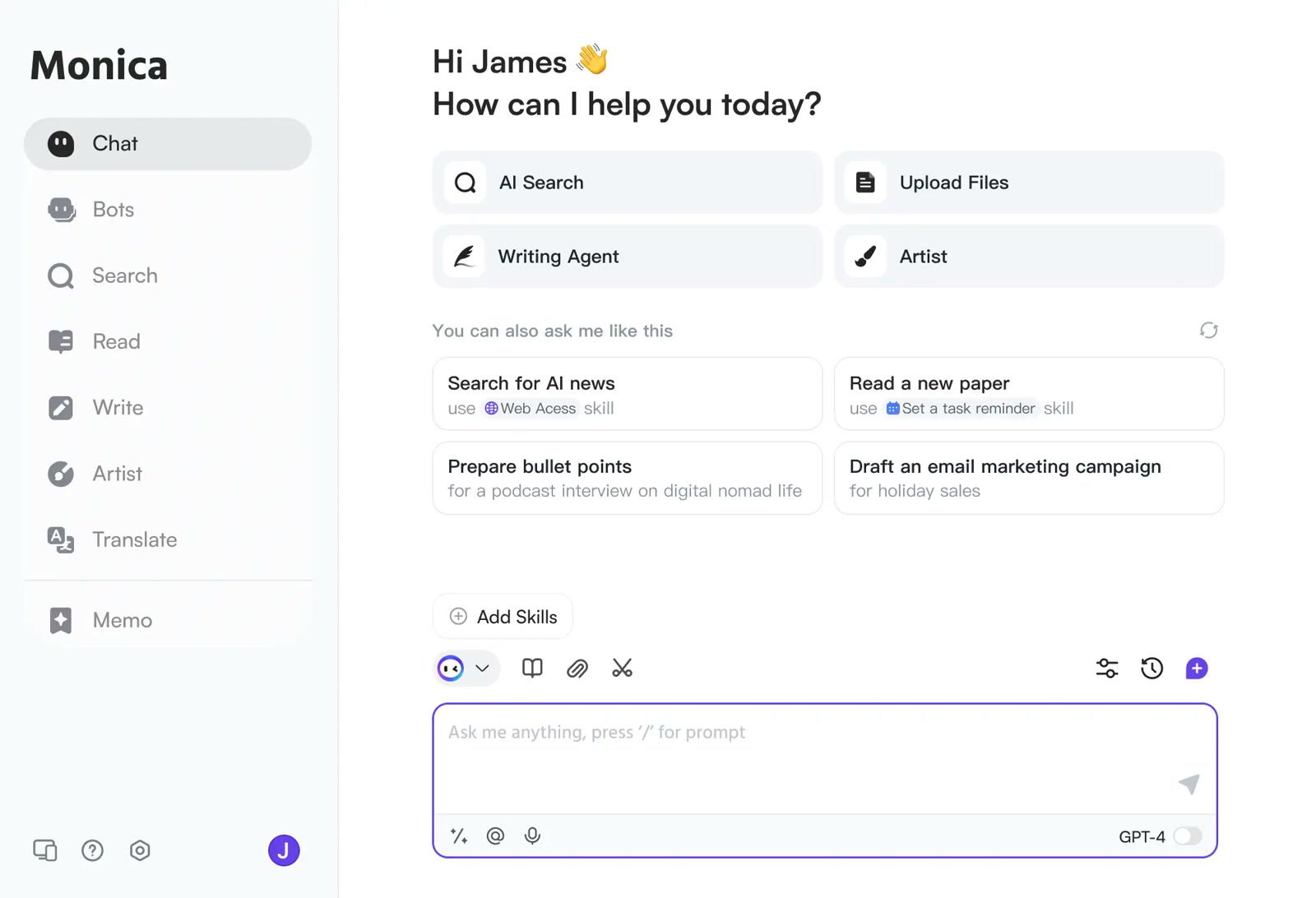 Monicaの詳しい情報を見るブラウザで使うオールインワンAIチャット・検索・読む・書くを1画面に · YouTube動画をタイムスタンプ付きで要約 · Gmailで相手の意図と返信案を確認 · Google検索結果の横にAIの回答を表示
よくある質問
字幕のない動画も要約できますか?
公式ヘルプでは、字幕の有無を問わず要約に対応すると案内されています。
どこから要約を始めますか?
拡張機能を入れたあと、YouTubeの動画ページで右側のMonicaアイコンを押します。
要約について追加で質問できますか?
はい。要約パネルのContinue in Chatから会話を続けられます。