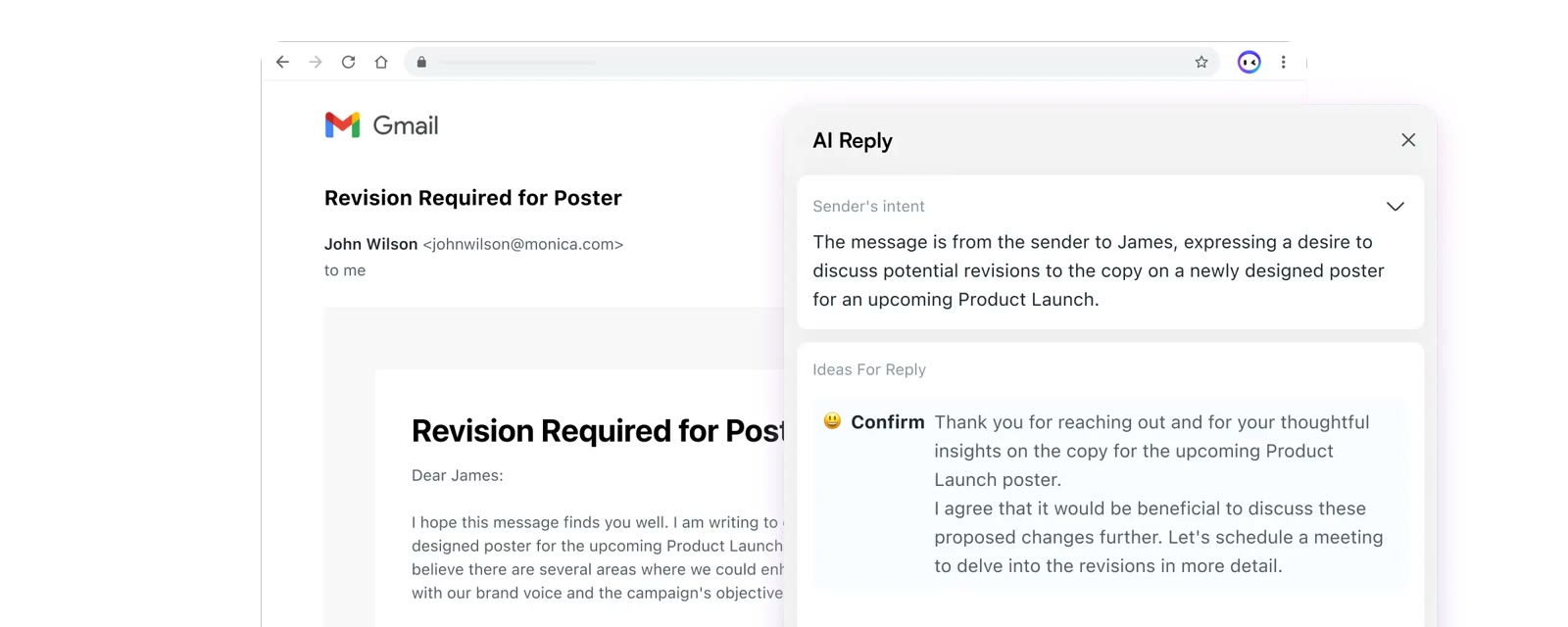
Monica拡張機能を入れてGmail、Outlook、Yahooメールにログインし、メールを開くと、下部にAI Replyボタンが表示されます。押すとパネルが開き、メールの内容を整理します。
パネルはまずSender's intentで、相手が何を求めているかを一段落で示します。その下のIdeas For ReplyにConfirmなど方向別の返信案が並び、文面は自分で直せます。
公式ヘルプには、メール内のやるべきことや重要な日付を見つけること、ビジネスや就職活動向けのテンプレート、多言語での作成と翻訳に対応することが書かれています。海外の取引先とのやり取りで特に役立ちます。
メールがたまったときは、長いスレッドの要約から読むと時間が減ります。最初は無料プランの1日40回の範囲で数通だけ試せば判断できます。
いま使える特典
| 特典 | コード | 条件 |
|---|---|---|
| 無料無料プランですぐ始められます | — | 無料プランは基本モデルが1日40回です。有料のProは基本クエリ月5,000回と高度クエリ月200回が含まれます。 |
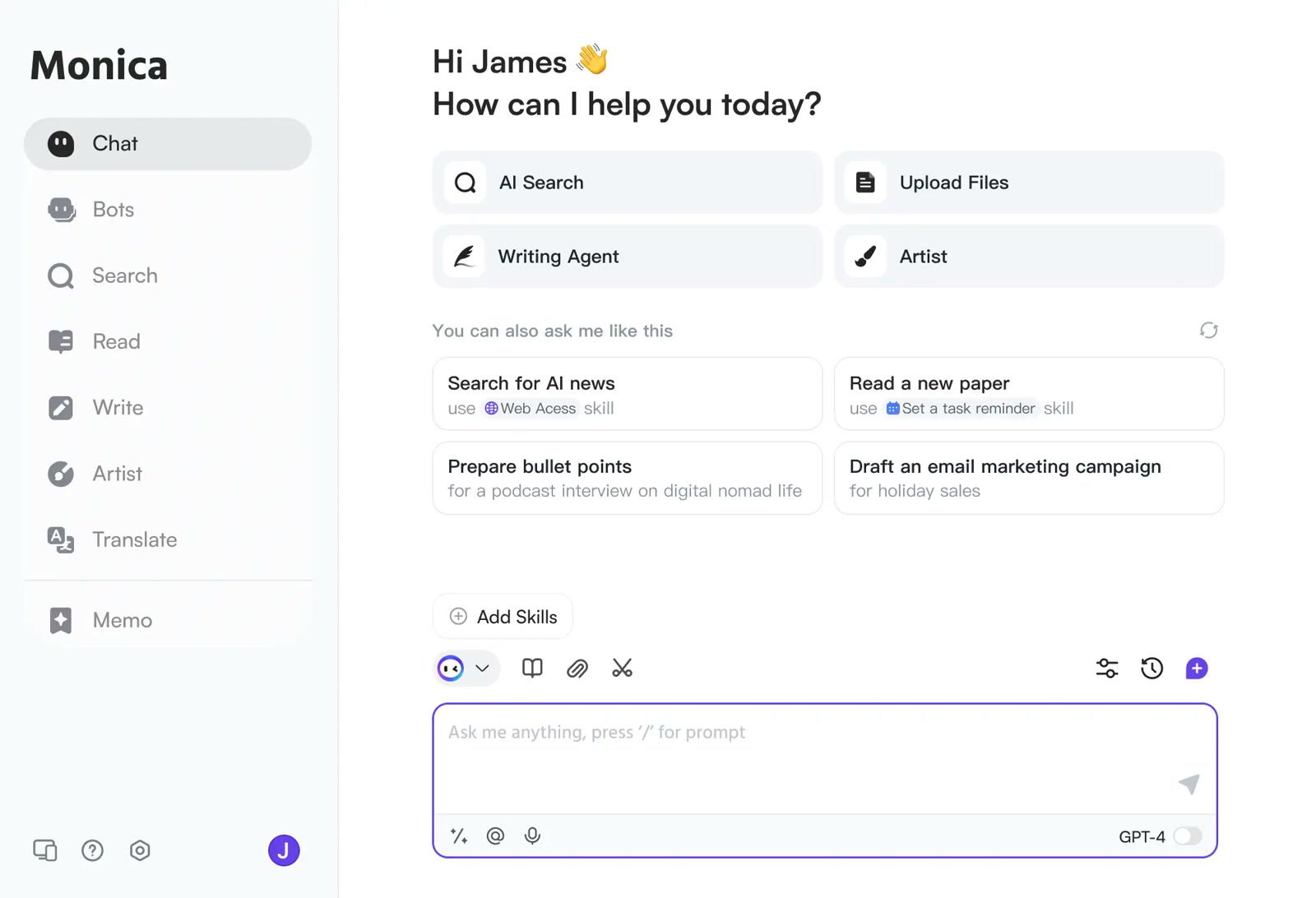 Monicaの詳しい情報を見るブラウザで使うオールインワンAIチャット・検索・読む・書くを1画面に · YouTube動画をタイムスタンプ付きで要約 · Gmailで相手の意図と返信案を確認 · Google検索結果の横にAIの回答を表示
よくある質問
どのメールサービスで使えますか?
公式ヘルプではGmail、Outlook、Yahooが挙げられています。
AI Replyボタンはどこにありますか?
メールを開いたときの下部に表示されます。拡張機能のインストールが必要です。
返信案は編集できますか?
はい。提案を確認し、必要なだけ直してから送信できます。