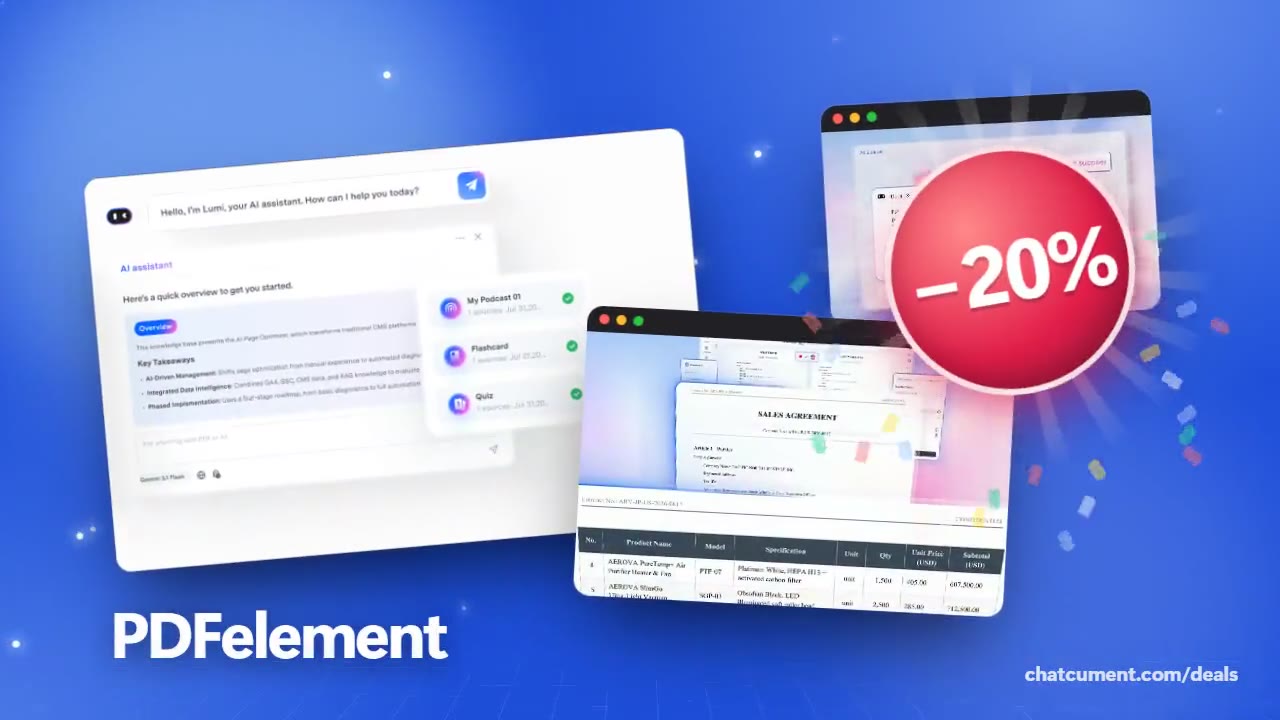
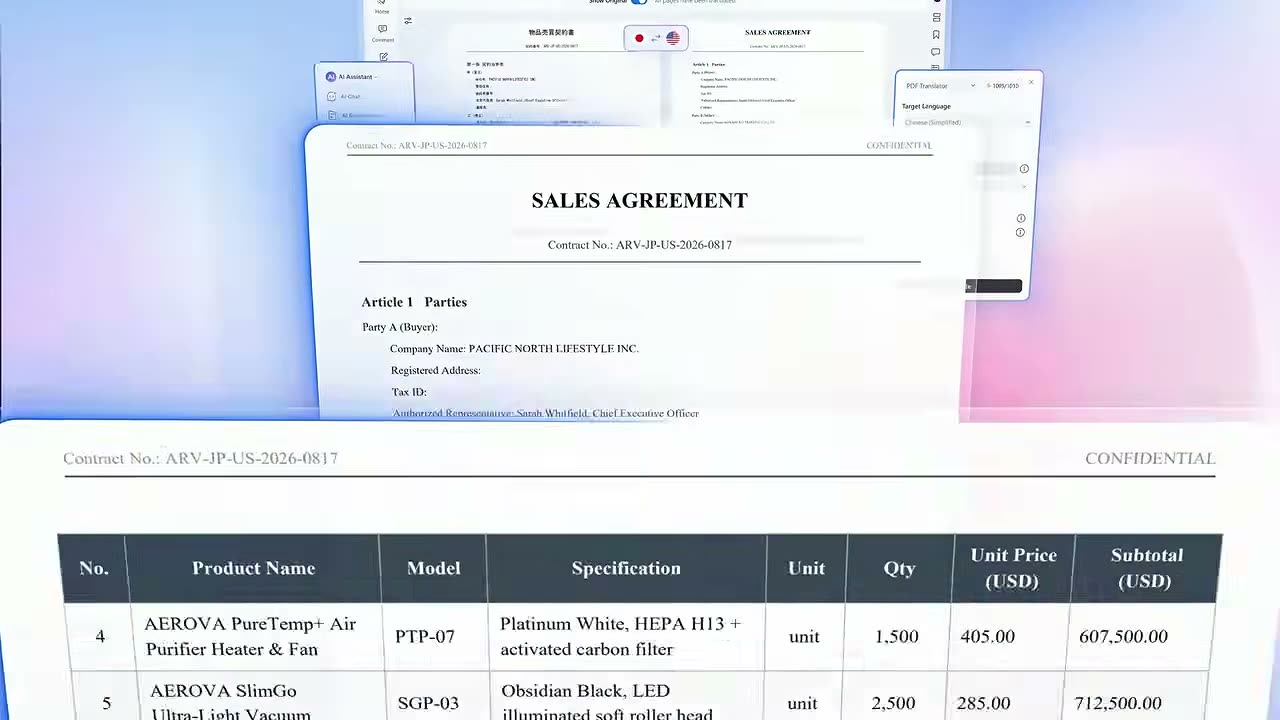
견적서 PDF에서 숫자를 뽑아 엑셀에 다시 치는 일은 시간도 걸리고 오타도 나기 쉬워요. 변환 기능은 이런 반복을 없애려고 만든 거예요.
PDFelement는 PDF를 Word, Excel, PNG, JPG 같은 형식으로 바꿔 주고, 반대로 이런 파일을 PDF로 만드는 것도 같은 프로그램에서 해요. 변환할 때 서식을 건드리지 않는다는 점이 핵심이에요.
표가 많은 문서는 엑셀로, 문단 위주의 보고서는 워드로 내보내면 고치기 편해요. 한 장짜리 이미지가 필요하면 PNG나 JPG로 내보내면 되고요.
스캔해서 받은 문서는 글자가 그림이라 바로 변환되지 않아요. 먼저 OCR로 글자를 인식시킨 뒤 내보내면 표 안의 숫자도 셀에 들어가요.
파일이 여러 개라면 하나씩 열 필요 없이 일괄 변환을 쓰세요. 지금 PDFelement 20% 할인으로 라이선스를 사면 매달 쌓이는 변환 작업을 한 도구로 끝낼 수 있어요.
지금 받을 수 있는 혜택
| 혜택 | 쿠폰 | 조건 |
|---|---|---|
| 20%PDFelement 20% 할인 | — | — |
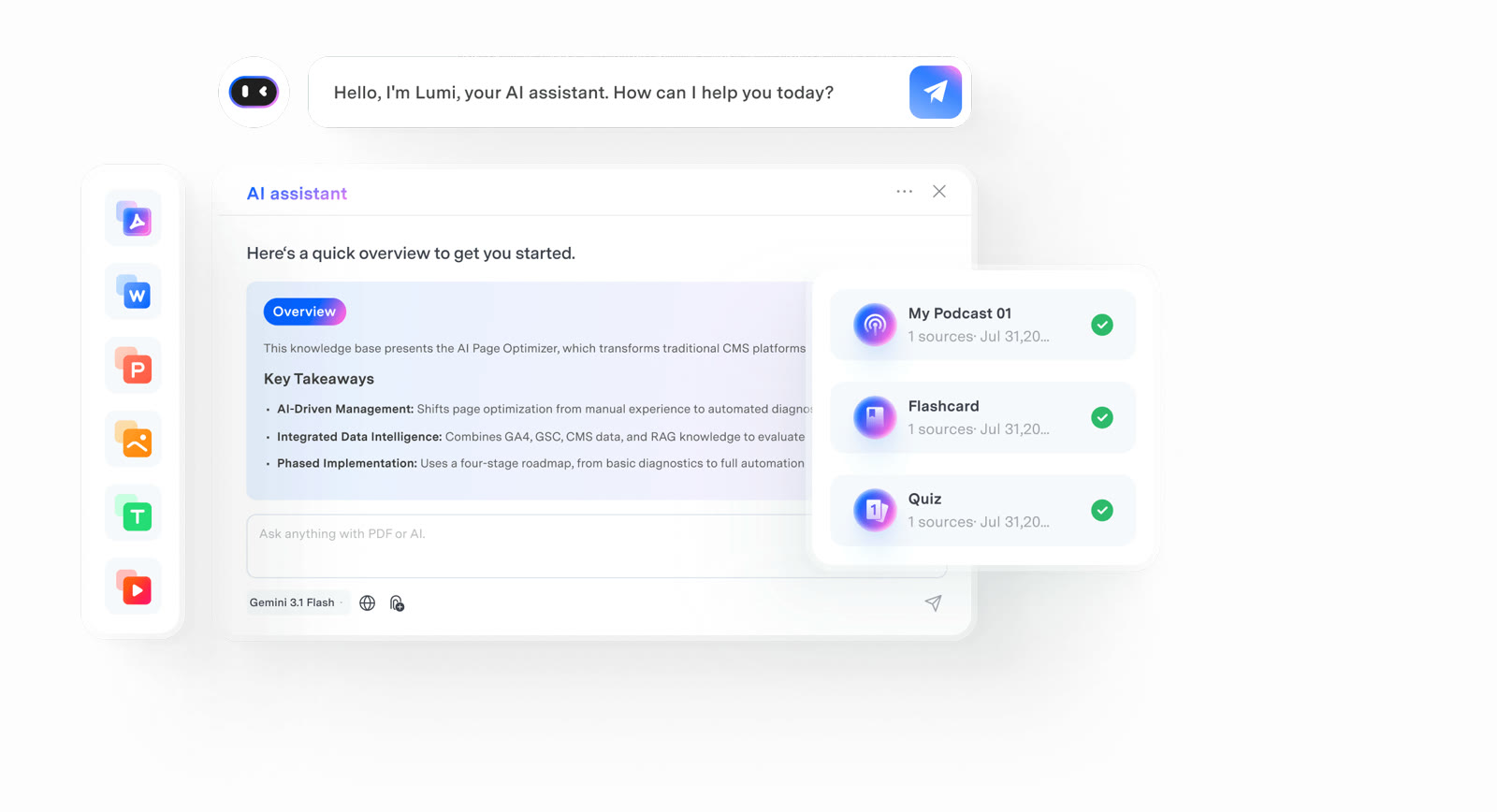 PDFelement 상품 정보 자세히 보기PDF를 워드처럼 바로 고치는 편집기원본 파일이 없어도 바로 수정 · 메일 초안은 AI에게 · 서명도 PDF 안에서 끝 · 스캔한 PDF도 글자로 인식
자주 묻는 질문
PDFelement로 어떤 형식으로 변환할 수 있나요?
PDF를 Word, Excel, PNG, JPG 등으로 바꾸고, 이런 파일을 다시 PDF로 만들 수도 있어요.
여러 개의 PDF를 한 번에 변환할 수 있나요?
네, 일괄 변환이 있어서 여러 파일을 한꺼번에 처리할 수 있어요.
스캔한 PDF도 엑셀로 바꿀 수 있나요?
스캔본은 먼저 OCR로 글자를 인식시킨 다음 변환하면 돼요. 26개 언어를 인식해요.