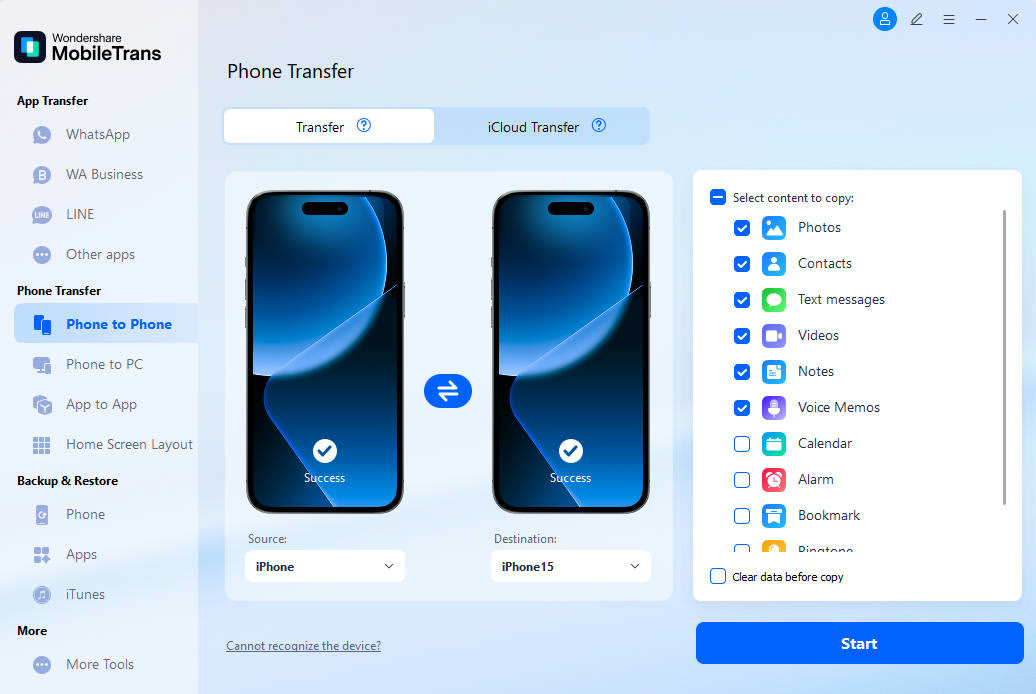
폰에서 폰으로, 항목만 골라 옮겨요
사진, 연락처, 문자 메시지, 동영상, 메모, 음성 메모를 체크박스로 고르고 시작 버튼을 누르면 돼요. 원본 폰과 받을 폰을 한 화면에서 보면서 진행해요. 달력, 알람, 북마크 같은 항목도 목록에서 고를 수 있어요.

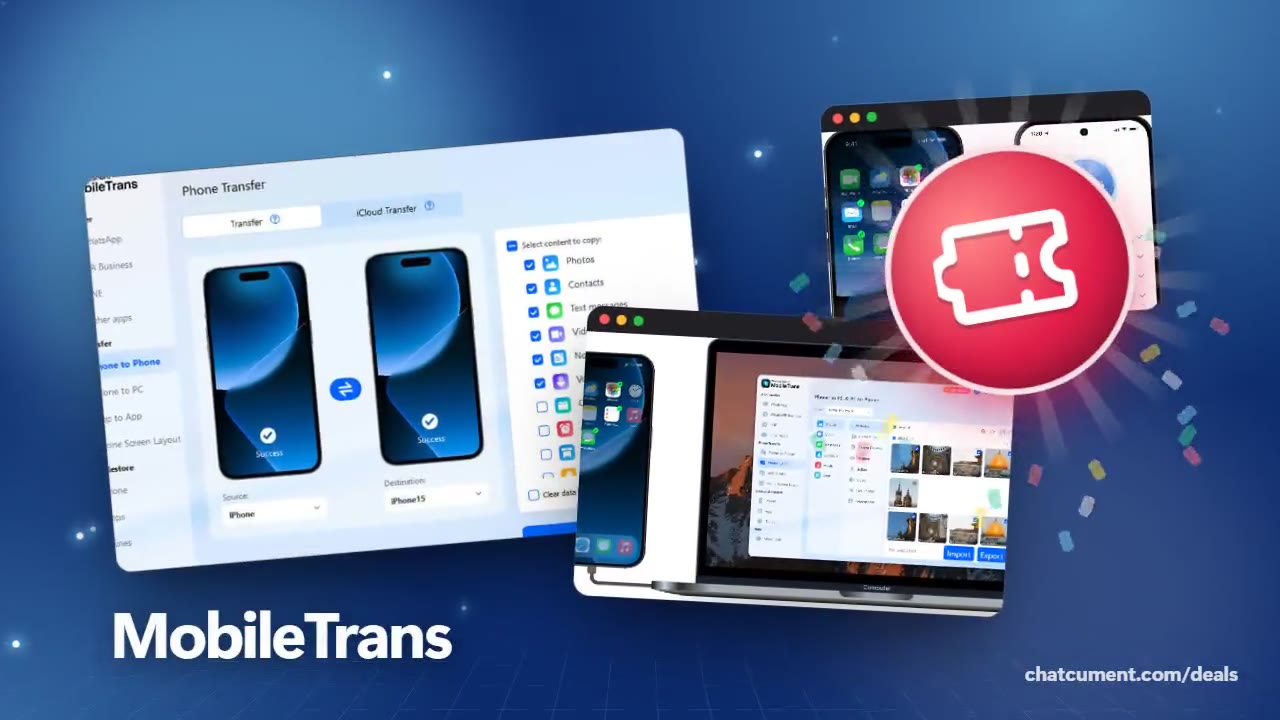
사진, 연락처, 문자 메시지, 동영상, 메모, 음성 메모를 체크박스로 고르고 시작 버튼을 누르면 돼요. 원본 폰과 받을 폰을 한 화면에서 보면서 진행해요. 달력, 알람, 북마크 같은 항목도 목록에서 고를 수 있어요.
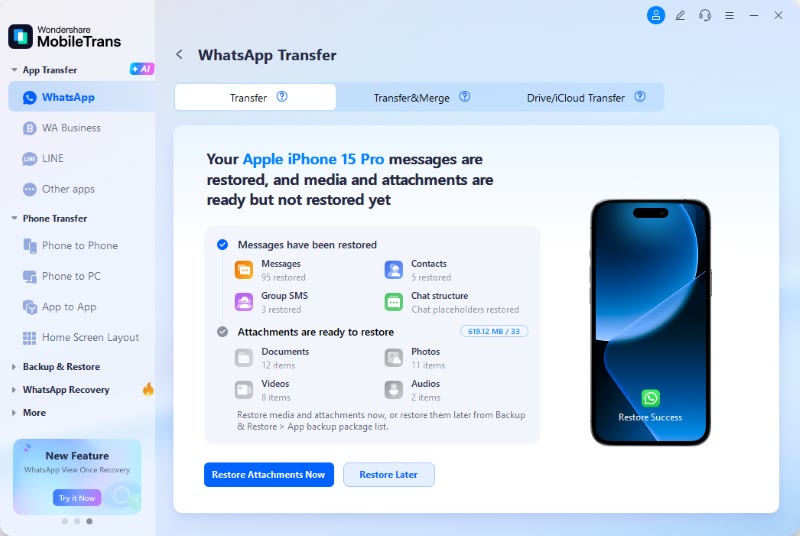
메시지, 연락처, 그룹 메시지가 먼저 복원되고 문서, 사진, 동영상, 오디오 첨부는 이어서 복원돼요. 첨부 파일은 지금 복원할지 나중에 할지 직접 고를 수 있어요. 화면에는 전송, 전송 및 병합, 드라이브/iCloud 전송 탭이 있어요.
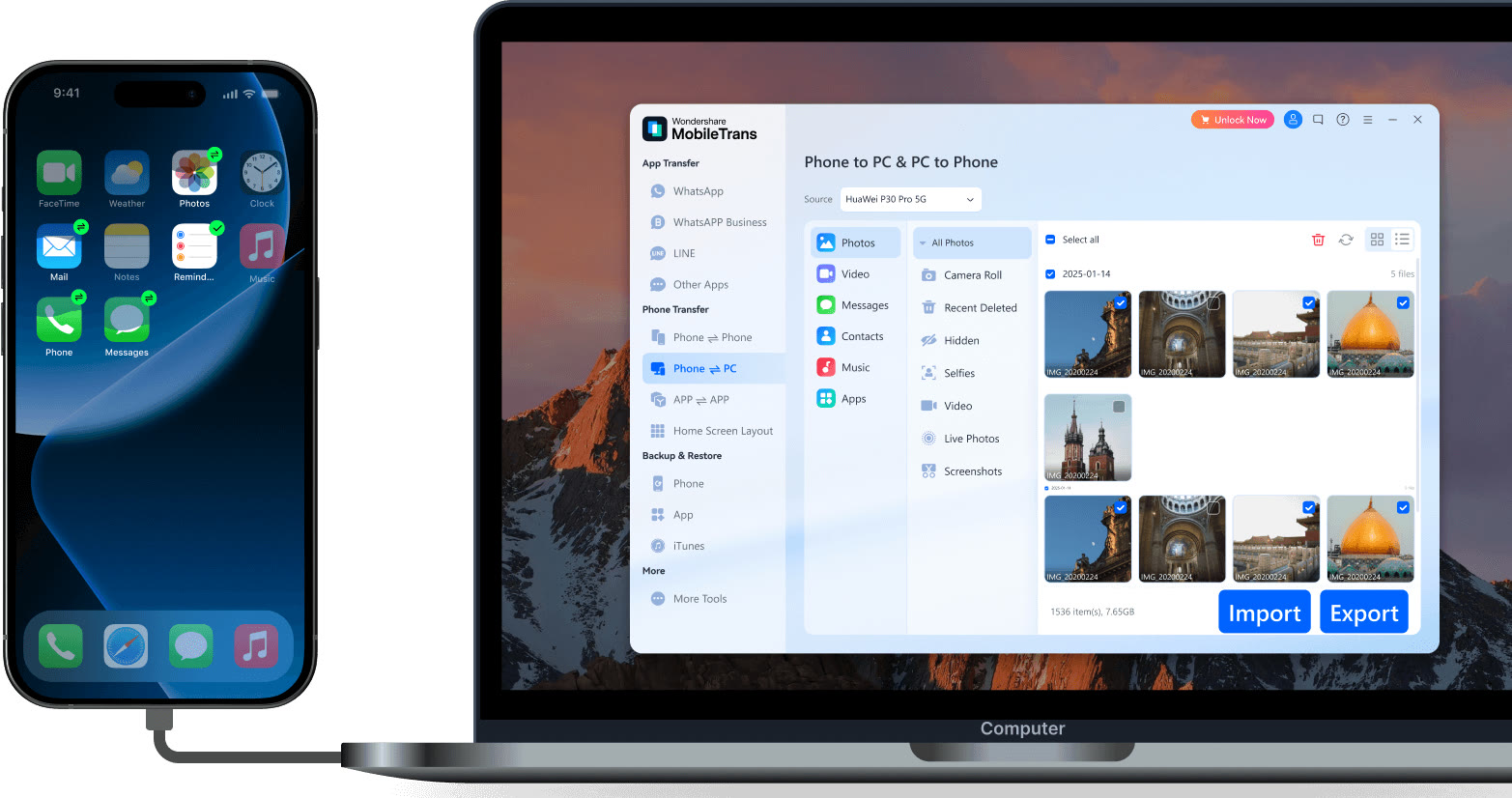
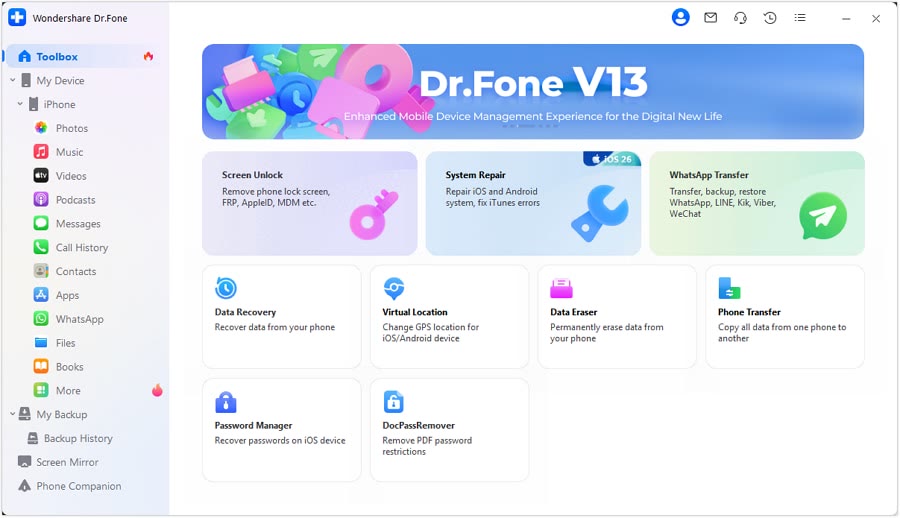
왼쪽 메뉴에서 폰 ⇌ PC를 고르면 사진, 비디오, 메시지, 연락처, 음악, 앱 항목이 나와요. 사진은 앨범 폴더별로 체크한 뒤 가져오기나 내보내기 버튼으로 옮겨요. 같은 메뉴에 왓츠앱, 왓츠앱 비즈니스, LINE 전송 항목도 있어요.
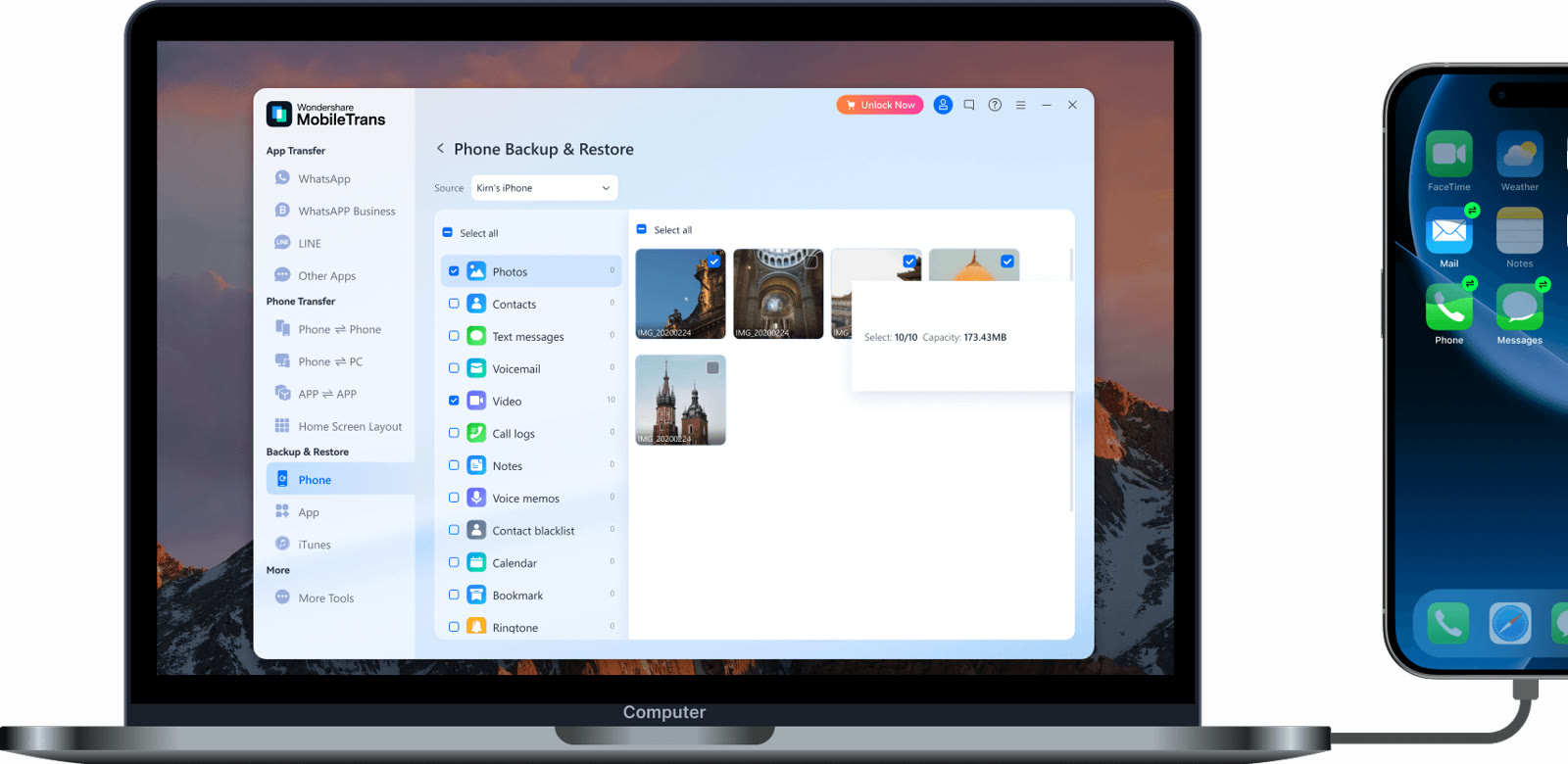
사진, 연락처, 문자 메시지, 음성사서함, 비디오, 통화 기록, 메모, 음성 메모, 캘린더, 북마크, 벨소리를 목록에서 골라 PC에 백업해요. 선택한 항목의 용량이 하단에 바로 표시돼요. 메뉴의 백업 및 복원에서 폰, 앱, iTunes 백업을 나눠서 다뤄요.
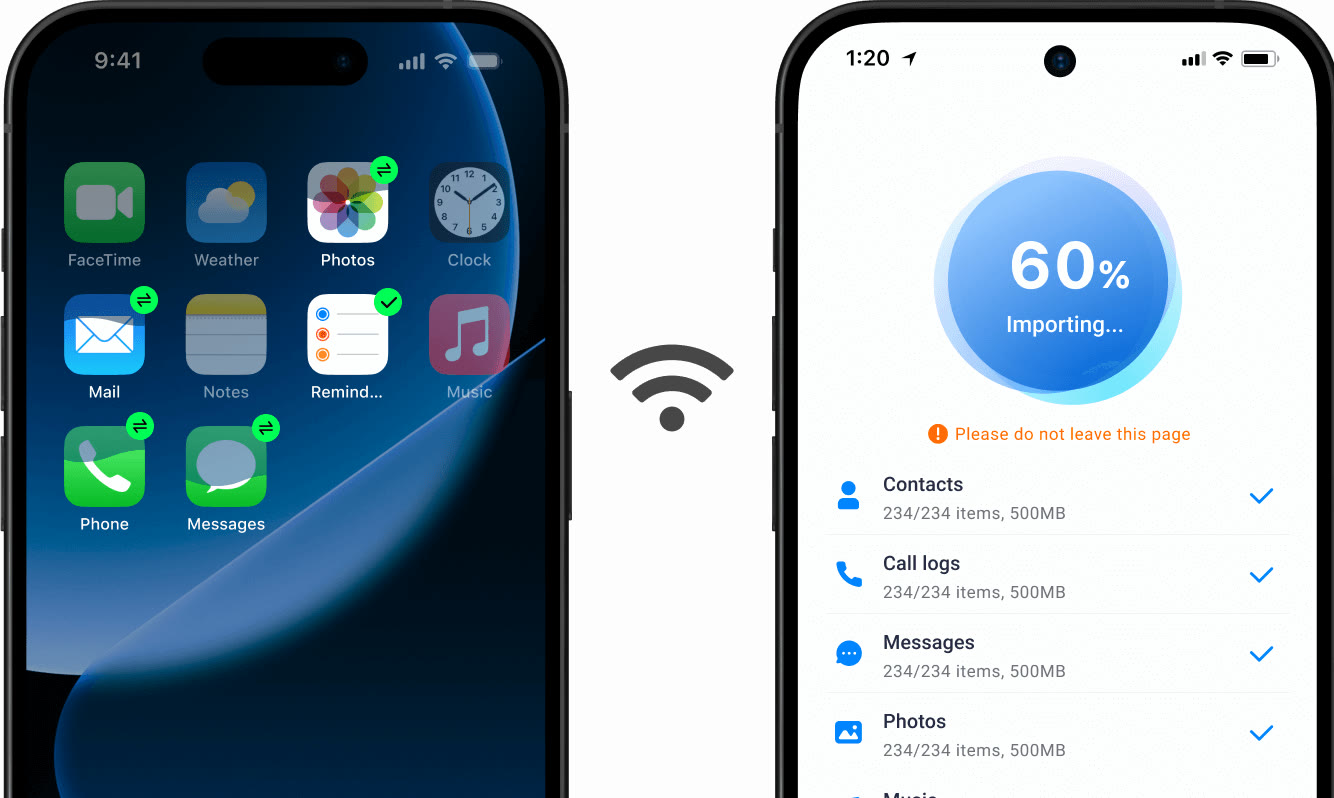
Wi-Fi로 두 폰을 연결하면 연락처, 통화 기록, 메시지, 갤러리 사진까지 앱이 차례로 옮겨요. 컴퓨터와 케이블 없이 폰 두 대만 있으면 되고, 진행률이 퍼센트로 표시돼요.
아이폰과 안드로이드 사이의 폰 대 폰 전송, 왓츠앱 같은 메신저 데이터 이동, 폰 백업과 복원을 한 프로그램에서 해요. 공식 사이트는 18종 이상의 데이터와 6000대 이상의 기기를 지원한다고 안내해요.
두 폰이 제대로 인식되는지는 체험판에서 확인할 수 있고, 백업 기능은 라이선스 없이도 무료예요. 폰 대 폰 전송이나 복원처럼 실제로 데이터를 옮기는 단계부터는 라이선스가 필요해요.
월간, 연간, 영구 라이선스가 있고 월간과 연간은 자동 갱신이에요. 한 라이선스로 PC 1대에 모바일 기기 1~5대를 쓸 수 있어요. 윈도용과 맥용은 서로 호환되지 않아요.
구매 후 7일 안에 제품이 기대대로 동작하지 않으면 환불을 요청할 수 있어요. 자세한 조건은 공식 환불 정책 페이지에 나와 있어요.
공식 사이트는 종단간 암호화를 쓰고 클라우드를 거치지 않아서 제3자가 데이터에 접근할 수 없다고 안내해요. 데이터는 연결한 PC와 폰 사이에서만 오가요.
공식 사이트가 안내하는 메신저 전송은 왓츠앱, 왓츠앱 비즈니스, LINE, Kik, Viber예요. 카카오톡은 지원 목록에 없어서 이 제품으로는 옮길 수 있다고 말씀드리기 어려워요.