스캔한 계약서가 몇십 장이 되면 메일 첨부나 업로드 창구에서 막히기 일쑤예요. 그럴 때는 화질을 크게 해치지 않는 선에서 파일 자체를 줄이는 게 먼저예요.
압축은 홈 화면이나 도구 메뉴에서 시작해서 압축 수준을 고르면 돼요. 결과를 미리 보고 마음에 안 들면 되돌릴 수 있고, 이미지 DPI와 콘텐츠 설정을 직접 조절해 더 세밀하게 줄일 수도 있어요.
파일이 여러 개면 파일이나 폴더를 통째로 추가해 한꺼번에 압축해요. 압축이 끝나면 용량이 얼마나 줄었는지도 바로 보여 줘요.
합치기는 홈의 PDF 합치기에서 파일을 추가하고 적용만 누르면 돼요. 북마크로 새 목차를 만드는 옵션도 있고, 썸네일 창에 파일을 끌어다 놓거나 페이지 탭의 삽입에서 다른 PDF를 끼워 넣을 수도 있어요.
합친 뒤에는 페이지를 나누고, 순서를 바꾸고, 돌리고, 추출하고, 교체하는 정리 도구가 이어져요. 지금 PDFelement 20% 할인으로 시작하면 압축과 합치기를 따로 찾아다니지 않아도 돼요.
지금 받을 수 있는 혜택
| 혜택 | 쿠폰 | 조건 |
|---|---|---|
| 20%PDFelement 20% 할인 | — | — |
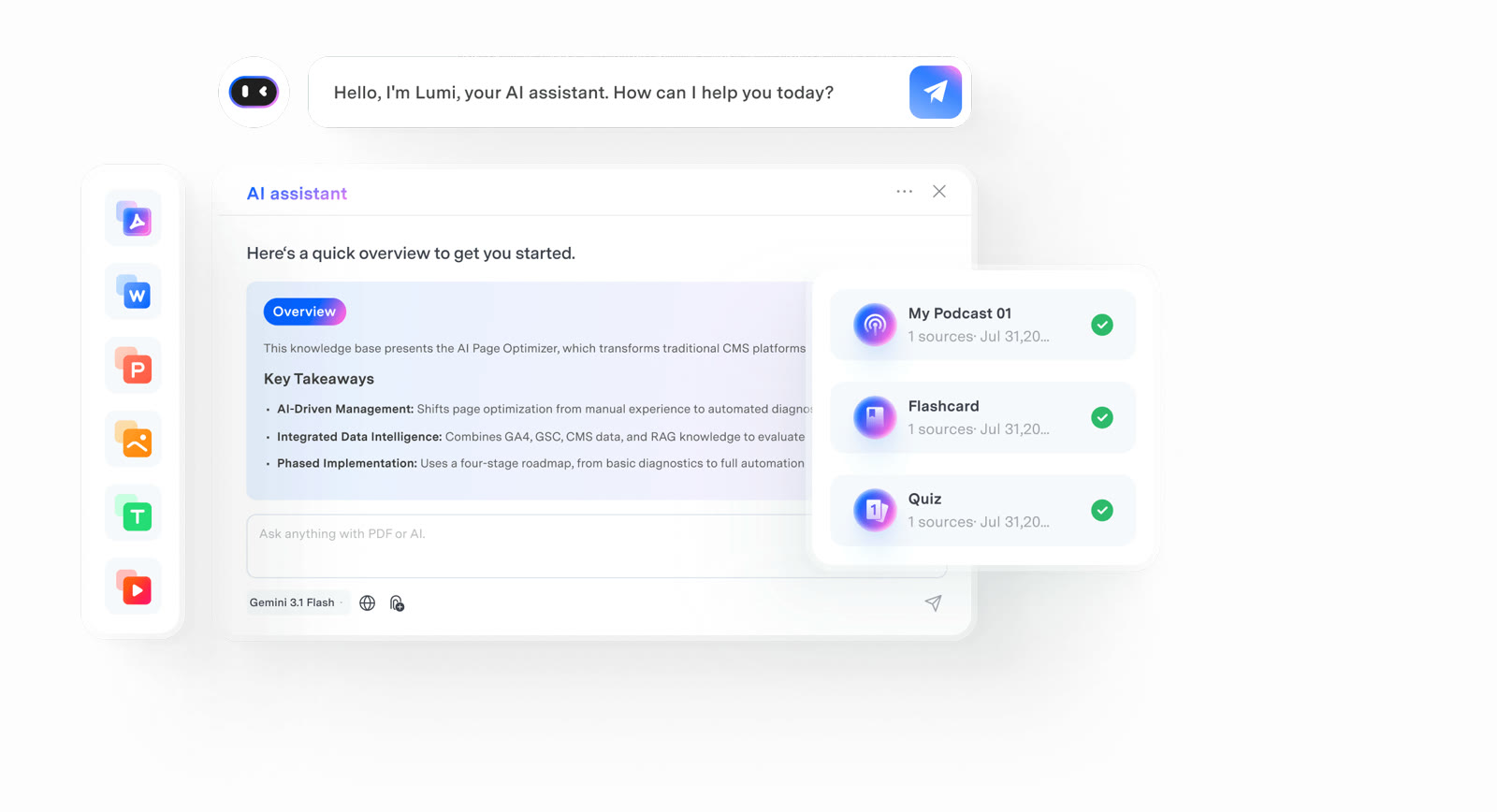 PDFelement 상품 정보 자세히 보기PDF를 워드처럼 바로 고치는 편집기원본 파일이 없어도 바로 수정 · 메일 초안은 AI에게 · 서명도 PDF 안에서 끝 · 스캔한 PDF도 글자로 인식
자주 묻는 질문
압축 결과를 미리 볼 수 있나요?
네, 고른 압축 수준으로 줄인 PDF를 미리 보고 마음에 들지 않으면 되돌릴 수 있어요.
PDF를 여러 개 한꺼번에 줄일 수 있나요?
파일이나 폴더를 추가해 일괄로 압축할 수 있고, 압축 수준을 골라 적용해요.
PDF를 합칠 때 목차도 만들 수 있나요?
합치기 창에서 북마크로 새 목차를 만드는 옵션을 체크하면 돼요.