同じパスワードを複数のサイトで使い回すと、1か所の流出で他のアカウントまで危なくなります。Keeperのジェネレーターは、サイトごとに別々の長い値を用意するための機能です。
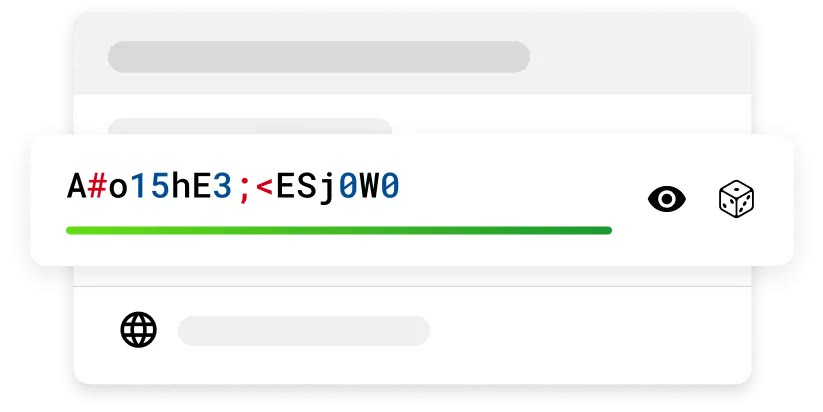
画面には大文字小文字、数字、記号が混ざった文字列が出て、その下に緑色の強度バーが続きます。覚える役目は保管庫が担うので、長くて複雑な値でも負担になりません。
パスワードだけでなく、複数の単語をつなげたパスフレーズも作れます。複雑さは自分で調整でき、直前に作った値は生成履歴で見返せます。
新しいパスワードは、保管庫のレコードとしてユーザー名と一緒に保存します。次回のログインでは、KeeperFillが入力してくれます。
古いパスワードをまとめて入れ替える作業は、30日間の無料体験のあいだに進めるのがちょうどよいです。
いま使える特典
| 特典 | コード | 条件 |
|---|---|---|
| 30日無料Keeperの個人・ファミリープランを30日間無料で体験できます | — | 体験のあとは、1人用のUnlimitedか5人用のFamilyから選びます。別に無料プランもありますが、モバイル端末1台とレコード10件までです。 |
 Keeperの詳しい情報を見る30日無料のパスワード管理ログイン情報を1つの一覧に · ワンタップで作る長いパスワード · アカウントごとに1レコード · ログイン欄を自動で入力
よくある質問
作ったパスワードはどこに保存されますか?
ユーザー名と一緒に保管庫のレコードとして保存します。暗号化され、Keeperを使う端末ならどこでも開けます。
強さはどうやって確かめますか?
パスワード欄の下にあるバーが、今の値が弱いか強いかを示します。
作ったばかりのパスワードを見失ったら?
ジェネレーターには、最近作ったパスワードとパスフレーズを見返せる履歴機能があります。