扫描的合同、收据,多数只是把整页拍成图片放进 PDF。点一下段落光标出不来,整页像一张图一样被选中,原因就在这里。
PDFelement 用 OCR 读取这张图片,识别 26 种语言的文字,从右往左书写的文字也支持。结果可以自己选:保留扫描原貌、只增加可搜索的文字层,或者转成能直接重写的可编辑文字。
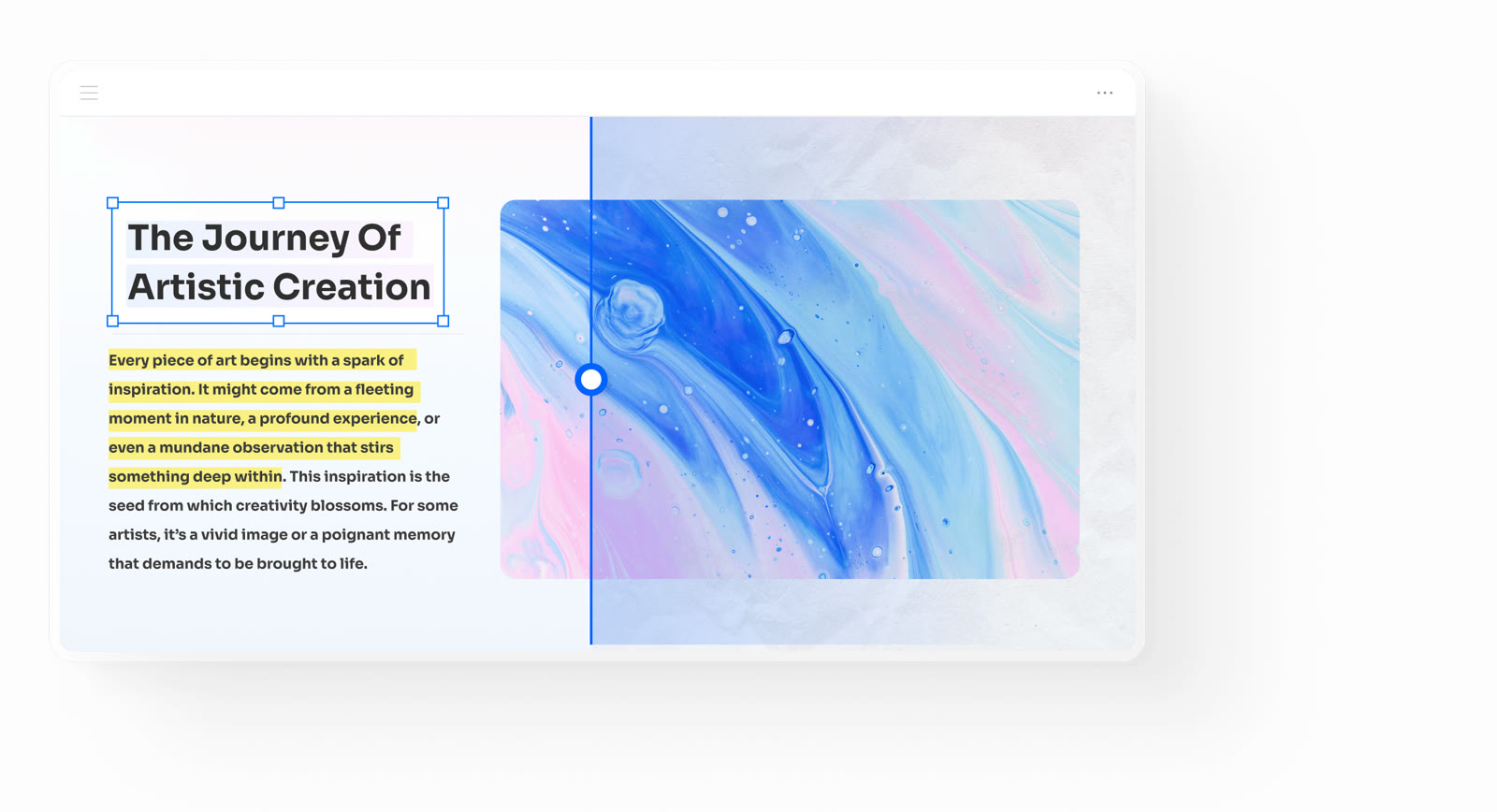
识别完成后,编辑工具和普通 PDF 一样好用。改一个词、字号、颜色或字体,周围排版纹丝不动,所以修正旧协议里的一个日期,页面也不会走样。
要处理的不是一页而是一整箱归档文件时,扫描 PDF 和图片可以批量做 OCR。原始扫描越清晰识别越准,开始前先把歪斜的页面摆正。
目前的 PDFelement 八折在购买许可证时适用,适合经常和纸质资料打交道的人。付款之前,也可以先下载免费版,拿自己的扫描件试一遍。
当前可用的优惠
| 优惠 | 优惠码 | 条件 |
|---|---|---|
| 20%PDFelement 八折 | — | — |
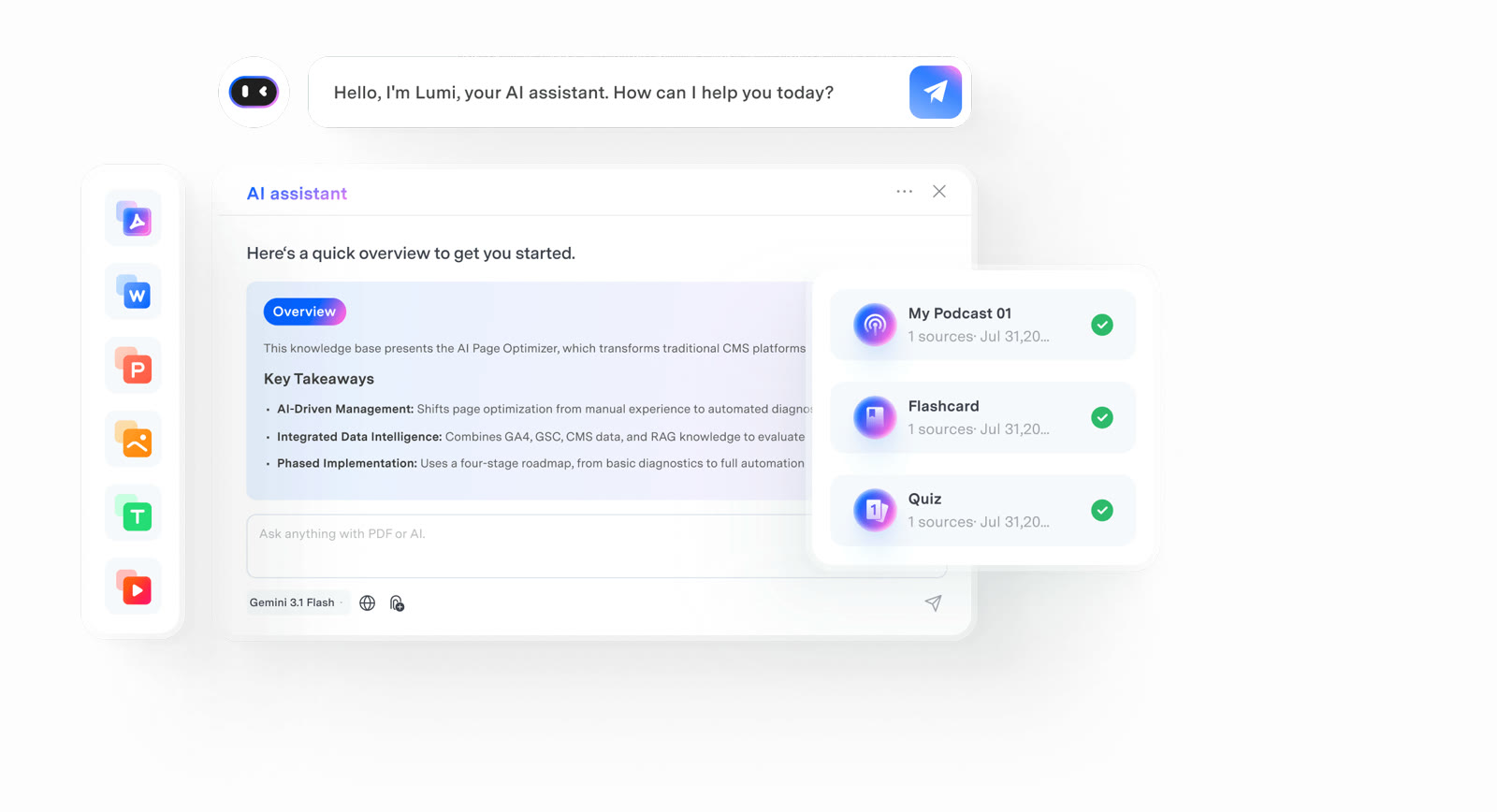 查看 PDFelement 详细介绍像改 Word 一样直接改 PDF没有原文件,也能直接改 · 邮件草稿交给 AI · 签名也在 PDF 里搞定 · 扫描件也能识别成文字
常见问题
手机拍的照片也能 OCR 吗?
除了扫描 PDF,图片里的文字也能识别,所以拍得清晰的文档照片可以用。光线均匀、边缘端正的照片准确率更高。
可搜索 PDF 和可编辑文字有什么区别?
可搜索 PDF 保留扫描原貌并叠加一层看不见的文字,能查找和复制,但不能改写。可编辑文字则把图片里的字换成真正的文本,可以随意修改。
OCR 支持多少种语言?
支持 26 种语言,其中包括从右往左书写的文字。