扫描的合同动辄几十页,发邮件或上传时常被大小限制卡住。最直接的办法,是在不影响清晰度的前提下先把文件本身压小。
压缩可以从主页或工具菜单开始,选一个压缩级别即可。压完能先预览效果,不满意可以退回,还能自己调图片 DPI 和内容选项,压得更精细。
文件多的时候,把单个文件或整个文件夹加进来一次压完。处理结束后,立刻就能看到缩小了多少。
合并从主页的“合并 PDF”进入,添加文件后点“应用”就行。还有根据书签生成新目录的选项,也可以把文件拖进缩略图窗格,或者在“页面”选项卡里用“插入”加入另一份 PDF。
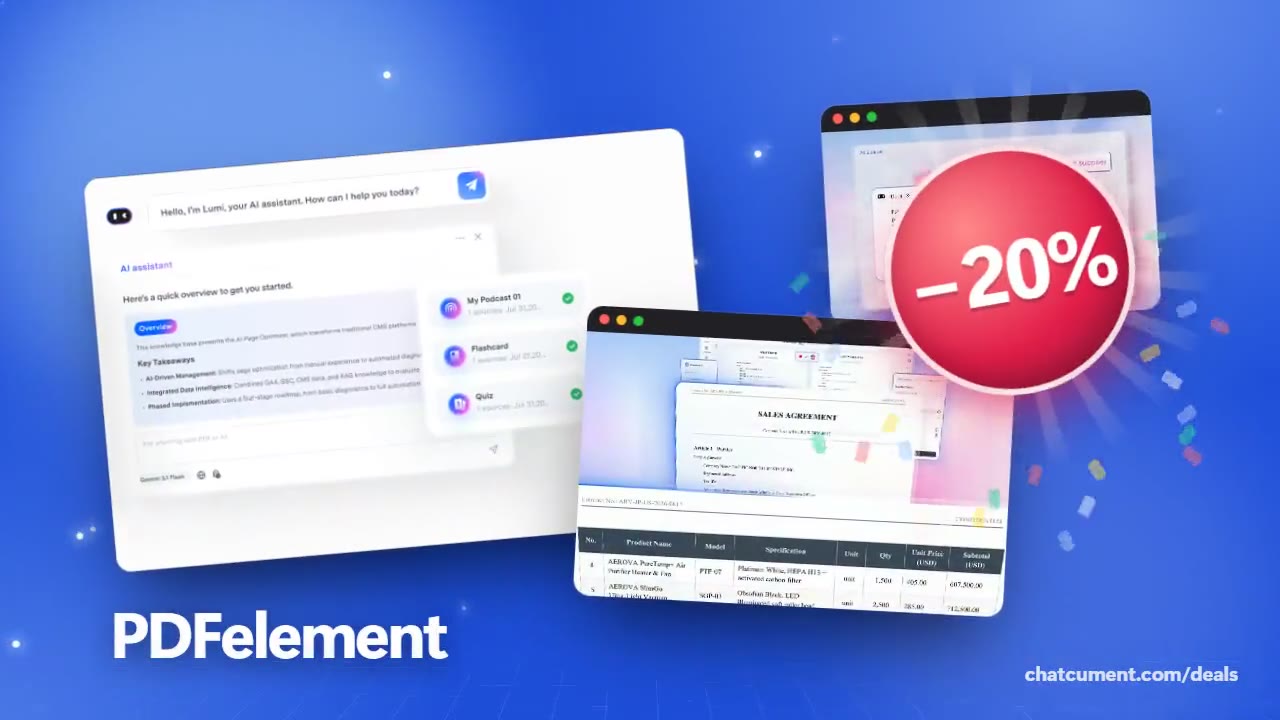
合并之后,拆分、调整顺序、旋转、提取、替换这些页面工具接着就能用。趁现在 PDFelement 八折入手,压缩和合并不用再各找一个工具。
当前可用的优惠
| 优惠 | 优惠码 | 条件 |
|---|---|---|
| 20%PDFelement 八折 | — | — |
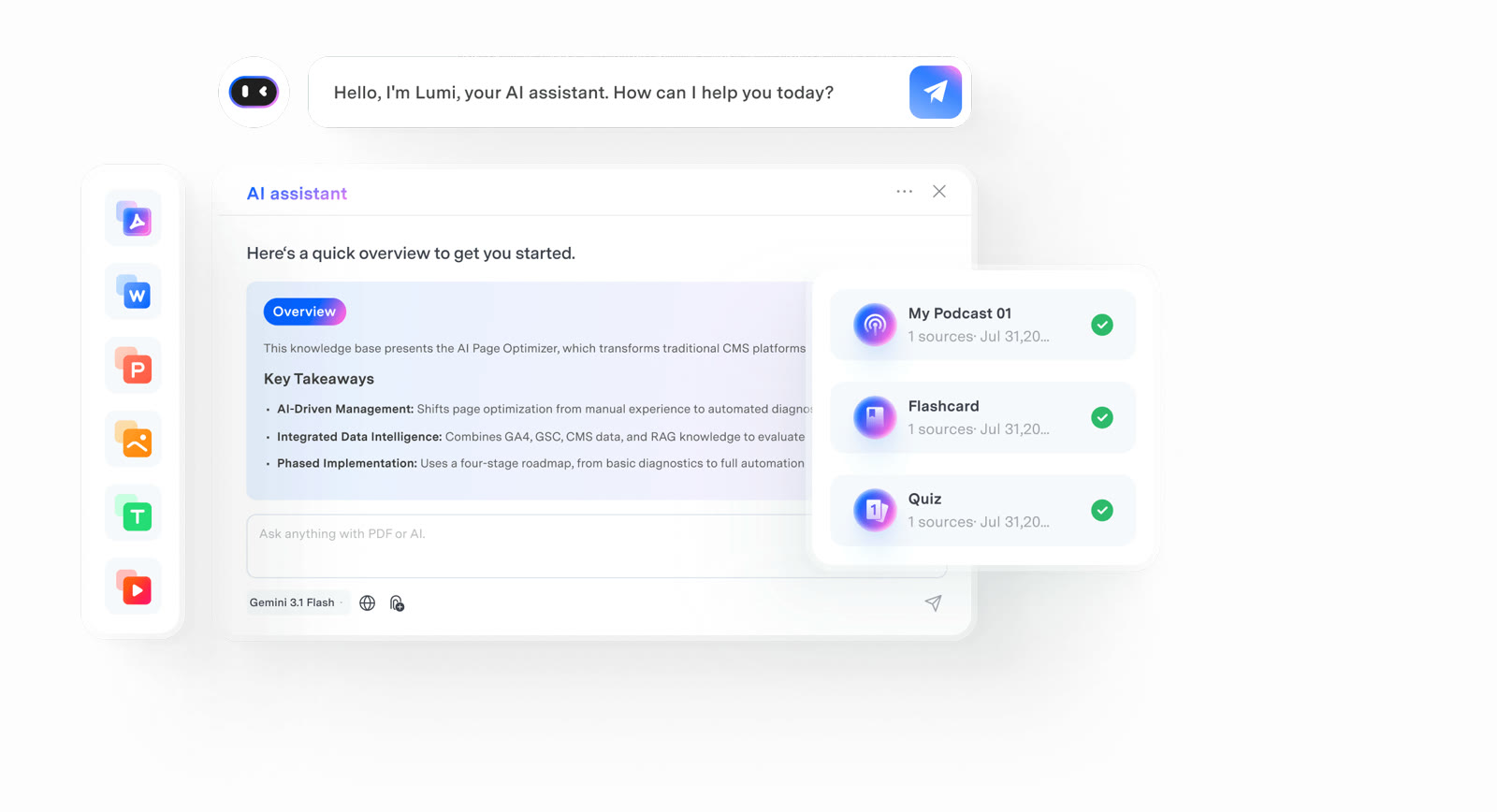 查看 PDFelement 详细介绍像改 Word 一样直接改 PDF没有原文件,也能直接改 · 邮件草稿交给 AI · 签名也在 PDF 里搞定 · 扫描件也能识别成文字
常见问题
压缩后的 PDF 可以预览吗?
可以,能按所选压缩级别预览结果,不满意就退回。
能一次压缩多个 PDF 吗?
可以添加文件或文件夹,选好压缩级别后批量压缩。
合并时能顺便生成目录吗?
在合并窗口勾选“根据书签生成新目录”的选项即可。