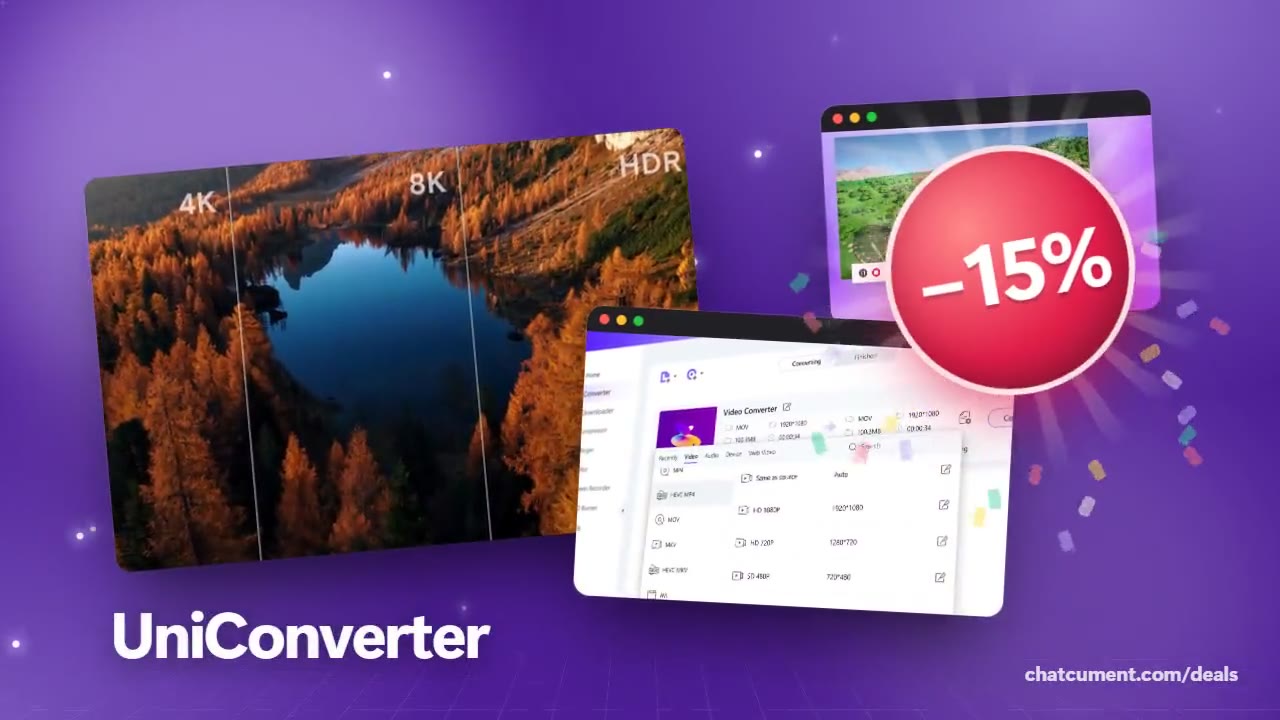
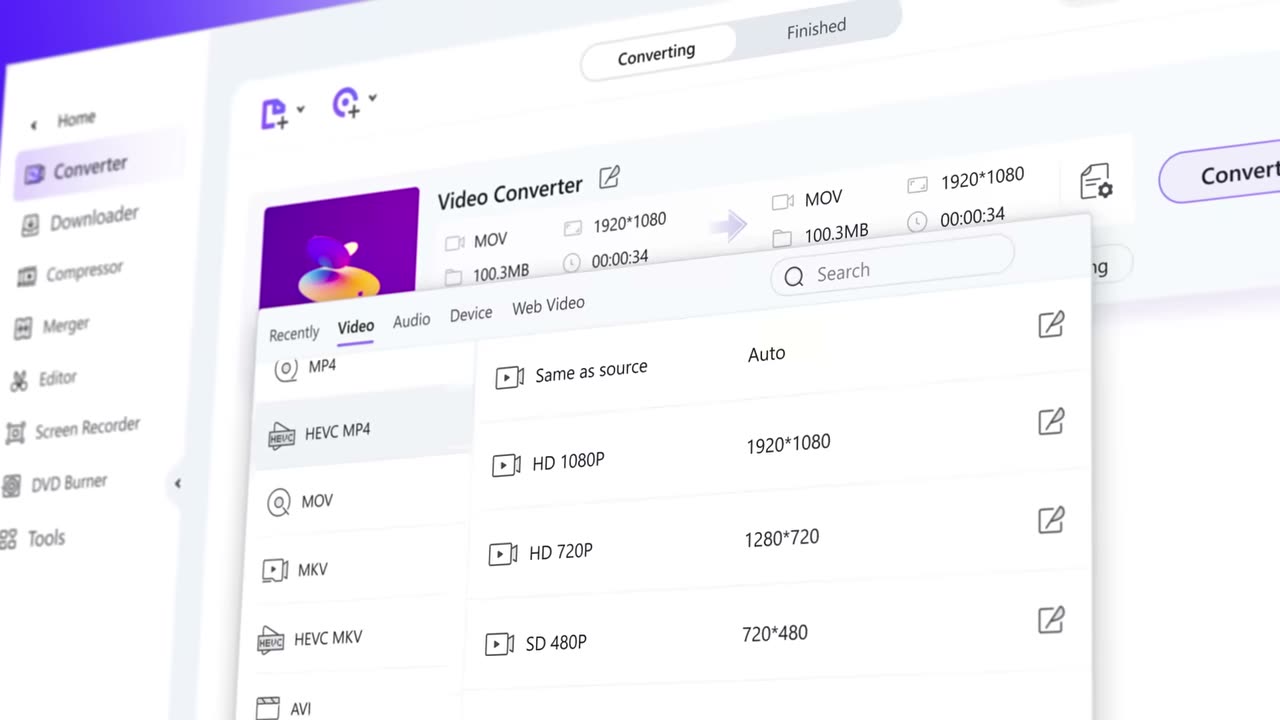
녹화한 강의나 인터뷰, 공연 영상은 화면보다 소리가 중요할 때가 많아요. UniConverter에 영상을 넣고 형식 목록에서 비디오 탭 대신 오디오 탭을 고르면 소리만 남길 수 있어요.
가장 흔한 선택은 MP3지만 오디오 탭에는 다른 형식도 들어 있어서, 자동차 오디오, 휴대폰, 팟캐스트 호스팅 서비스에 맞는 형식을 각각 고를 수 있어요. 공식 사이트에는 영상을 팟캐스트로 만드는 튜토리얼도 있어요.
변환기는 일괄 처리를 지원하니 한 학기 분량의 강의나 재생목록 전체도 한 번에 오디오 파일 묶음이 돼요. 긴 트랙 하나가 필요하면 왼쪽 메뉴의 병합 기능으로 먼저 이어 붙이면 돼요.
음성 녹음에는 지직거리는 소리와 공간 소음이 끼기 쉬운데, 도구 상자의 노이즈 제거 기능이 오디오 잡음을 자동으로 줄여 주고 보컬 제거 기능은 노래에서 목소리를 분리해 줘요. 원본 상태에 따라 변환 전이나 후에 쓰면 돼요.
DVD와 CD에서 오디오를 추출하는 기능도 있고 공식 디스크 페이지에는 MP3, AAC, M4A가 언급돼요. 결제할 때 MESAFF06을 입력하면 모든 라이선스가 15% 할인되니 소리 추출이 잦은 분께 좋아요.
지금 받을 수 있는 혜택
| 혜택 | 쿠폰 | 조건 |
|---|---|---|
| 15%모든 라이선스 15% 할인 | MESAFF06 | — |
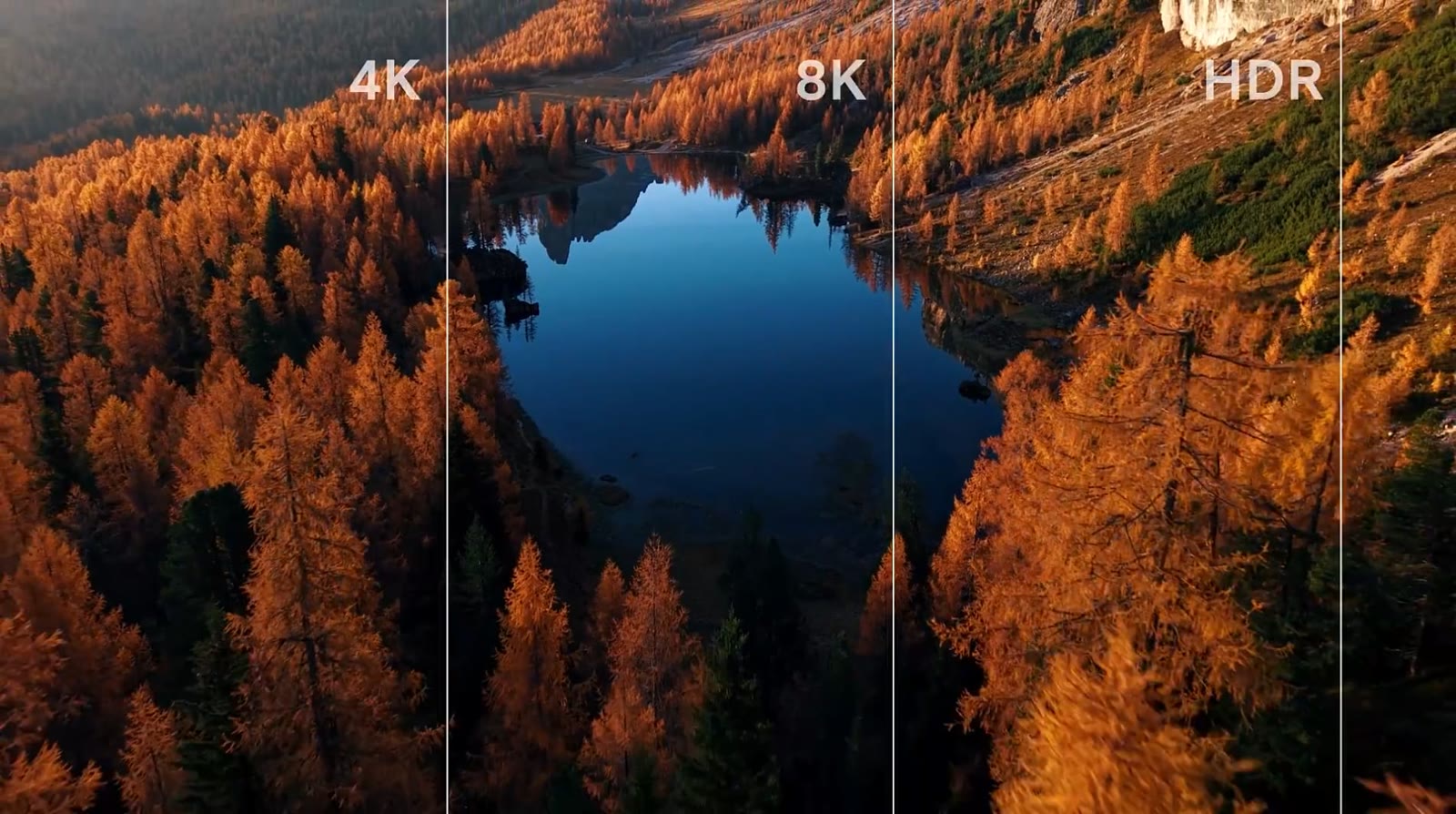 UniConverter 상품 정보 자세히 보기변환·압축·녹화를 한 번에 끝내는 동영상 툴박스필요한 형식으로 바로 변환 · 게임도 강의도 화면 녹화 · AI 편집 도구도 한 화면에 · 저화질 영상을 4K·8K로
자주 묻는 질문
동영상에서 MP3 오디오는 어떻게 뽑나요?
변환기에 영상을 추가하고 형식 목록에서 오디오 탭을 연 뒤 MP3를 출력 형식으로 고르면 돼요.
MP3 말고 다른 오디오 형식도 있나요?
네, 오디오 탭에 여러 형식이 있고 디스크 도구에서는 AAC와 M4A도 언급돼요.
여러 파일의 소리를 한 번에 뽑을 수 있나요?
네, 변환기가 일괄 처리를 지원해서 영상 여러 개를 한 번에 오디오로 바꿀 수 있어요.
녹음된 배경 소음도 줄일 수 있나요?
도구 상자에 영상·오디오용 노이즈 제거 기능이 있어서 강의나 인터뷰에 유용해요.