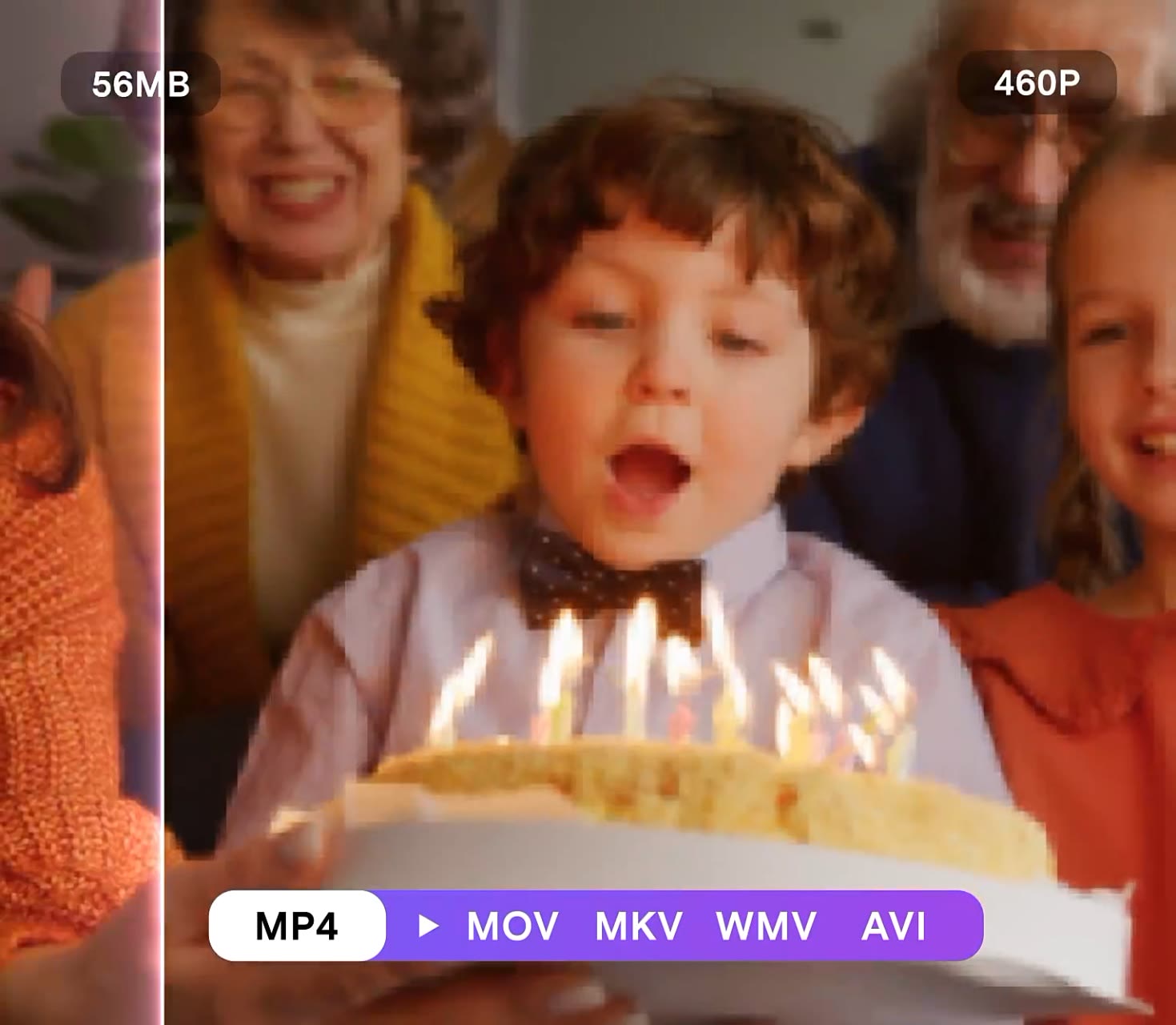
카메라나 휴대폰으로 찍은 MOV는 편집 프로그램, TV, MP4만 받는 업로드 창에서 안 열릴 때가 있어요. UniConverter 변환기 탭에 파일을 넣고 형식 목록에서 출력 형식을 고르면 해결돼요.
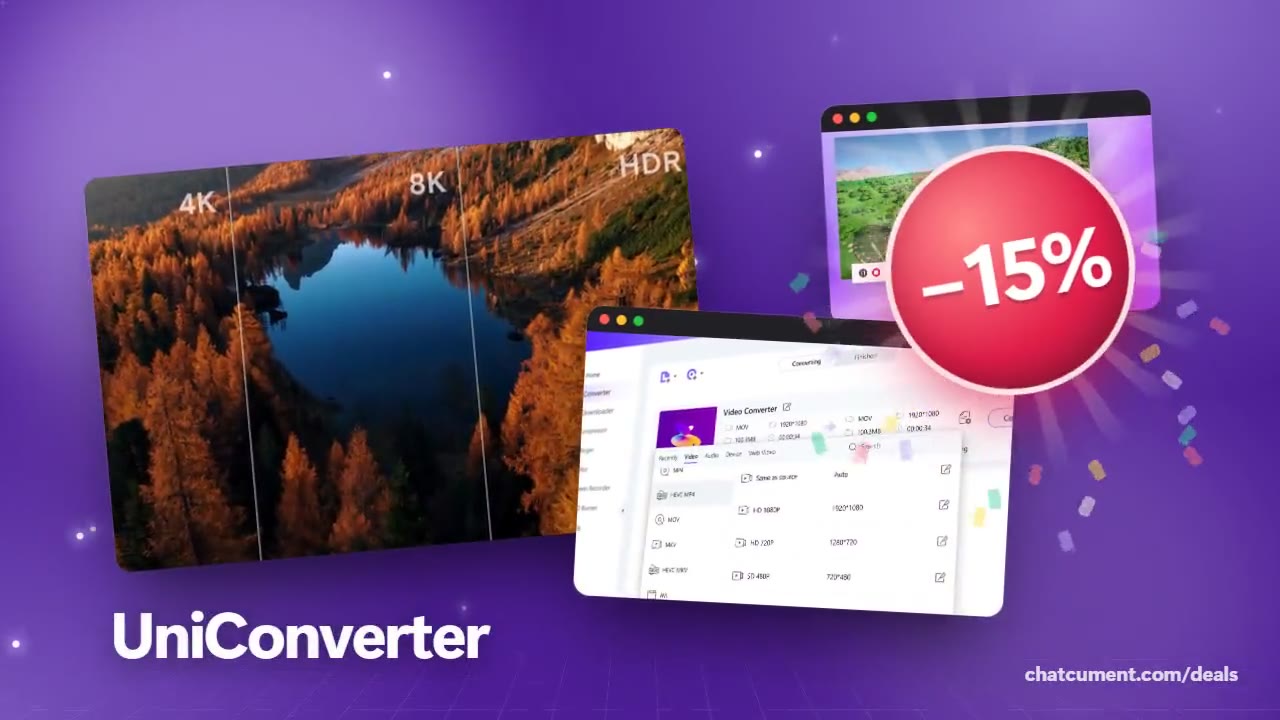
형식 목록은 최근 사용, 비디오, 오디오, 장치, 웹 비디오 탭으로 나뉘어요. 비디오 탭에는 MP4, HEVC MP4, MOV, MKV, HEVC MKV, AVI가 있고 각각 원본과 동일, HD 1080P, HD 720P, SD 480P 같은 해상도 항목이 따라와요. 원본과 동일을 고르면 찍은 화면 크기가 그대로예요.
파일마다 변환 전후의 형식, 해상도, 용량, 길이가 표시돼서 결과를 미리 가늠할 수 있어요. 제품 페이지에 따르면 변환기가 상황에 맞는 형식을 추천해 주고 최대 130배 빠른 속도를 낸다고 해요.
명절 영상이 폴더째 있어도 하나씩 바꿀 필요가 없어요. 한꺼번에 대기열에 올려 한 번에 변환하고, 제목이나 날짜 정보가 사라졌다면 메타데이터 도구로 손볼 수 있어요. 1,000개 이상의 형식을 다루니 같은 화면에서 MP4를 MOV로 되돌리는 것도 가능해요.
윈도우 11, 10, 8, 7용 버전과 macOS 10.13 이상용 버전이 나와 있어요. 결제할 때 MESAFF06을 입력하면 라이선스가 15% 저렴해져서 변환기를 오래 쓰려는 분께 부담이 덜해요.
지금 받을 수 있는 혜택
| 혜택 | 쿠폰 | 조건 |
|---|---|---|
| 15%모든 라이선스 15% 할인 | MESAFF06 | — |
 UniConverter 상품 정보 자세히 보기변환·압축·녹화를 한 번에 끝내는 동영상 툴박스필요한 형식으로 바로 변환 · 게임도 강의도 화면 녹화 · AI 편집 도구도 한 화면에 · 저화질 영상을 4K·8K로
자주 묻는 질문
UniConverter로 MOV를 MP4로 바꿀 수 있나요?
네, 형식 목록에 MOV와 MP4가 모두 있고 출력은 일반 MP4나 HEVC MP4 중에서 고를 수 있어요.
화면 크기가 바뀌나요?
원본과 동일을 고르면 그대로예요. 더 작게 만들려면 HD 1080P, HD 720P, SD 480P도 고를 수 있어요.
폴더째 한 번에 변환할 수 있나요?
네, 파일을 대기열에 올려 한 번에 일괄 변환할 수 있어요.
어떤 운영체제를 지원하나요?
윈도우와 맥을 모두 지원하고, 맥은 macOS 10.13 이상이에요.