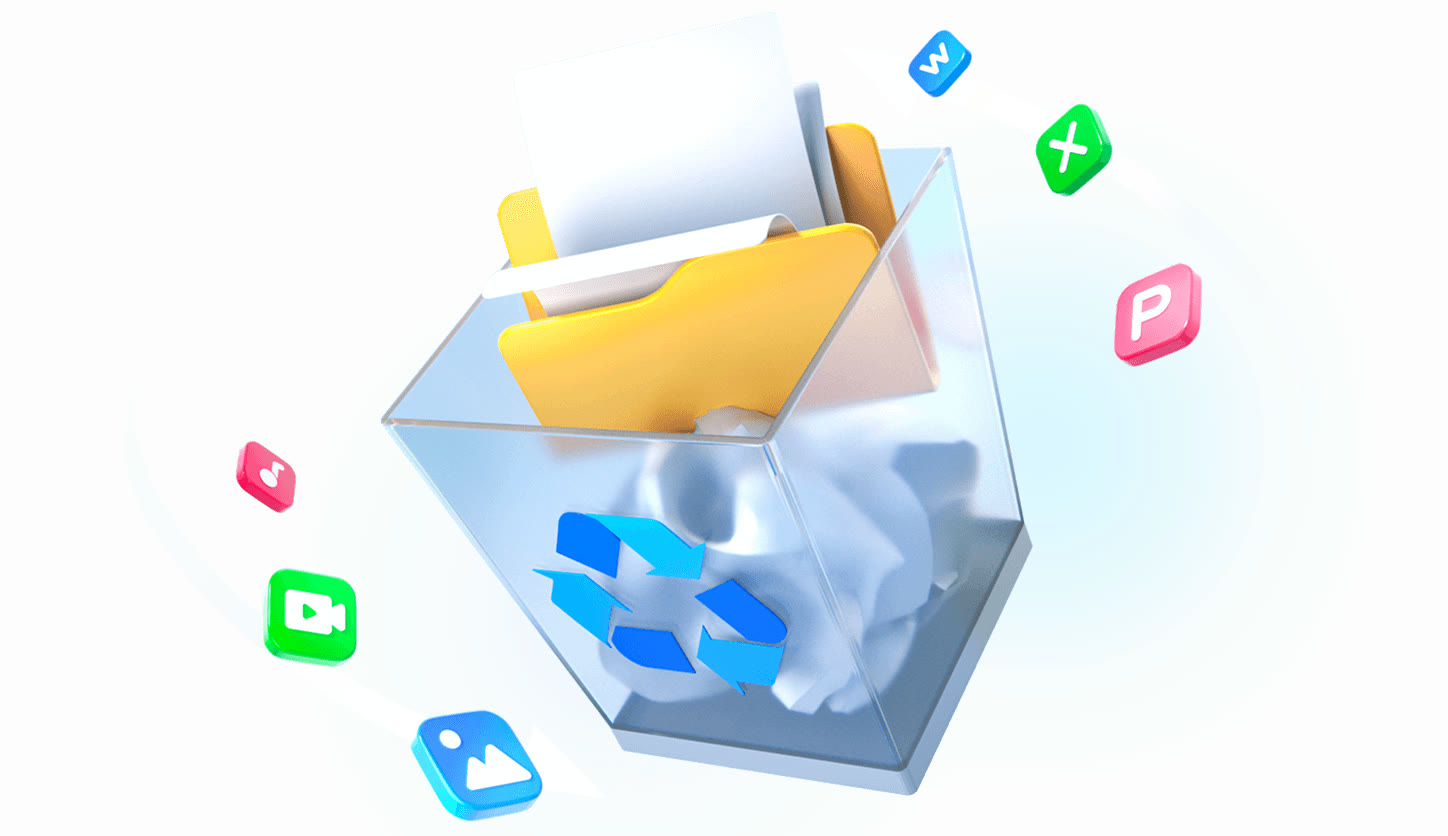
휴지통을 비운 파일도 저장 공간이 다시 쓰이기 전까지는 복구 가능성이 있어요. 지운 뒤 그 드라이브를 쓰는 시간이 짧을수록 유리해요.
휴지통 파일 복구는 Windows 파일 기록, 시스템 복원, 명령 프롬프트 같은 기본 방법부터 시도할 수 있어요. 백업이 없으면 Recoverit으로 원본 드라이브를 스캔해요.
복구 프로그램은 되도록 다른 드라이브나 외장 장치에 설치하세요. 설치 파일이 지운 파일의 자리를 덮어쓸 수도 있어요.
디스크 정리, 조각 모음, CHKDSK는 복구 뒤로 미루세요. 이 작업들이 파일 시스템 정보를 바꿀 수 있어요.
같은 드라이브가 아닌 곳에 저장하고, 필요한 파일만 체크해서 복구해요.
지금 받을 수 있는 혜택
| 혜택 | 쿠폰 | 조건 |
|---|---|---|
| 쿠폰SAFRECOV 코드 입력, 결제 단계에서 추가 적용 | SAFRECOV | 금액은 공식 사이트에 따로 표기되지 않았어요. |
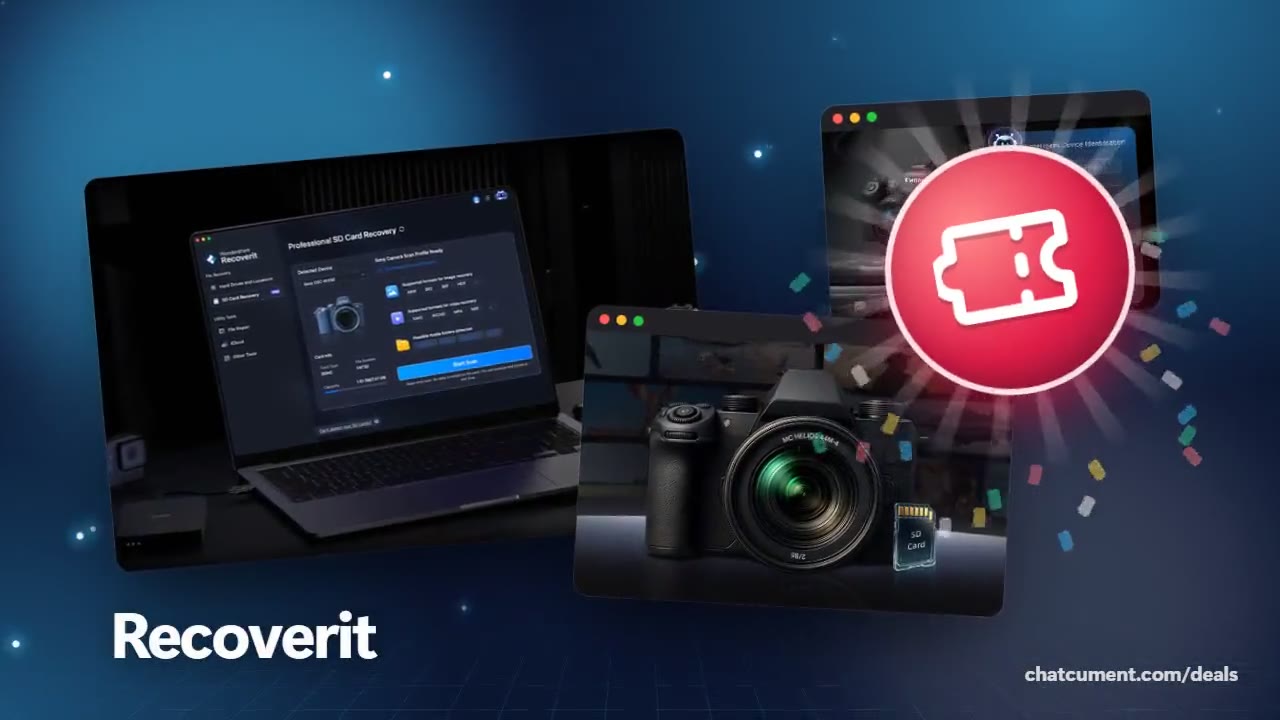
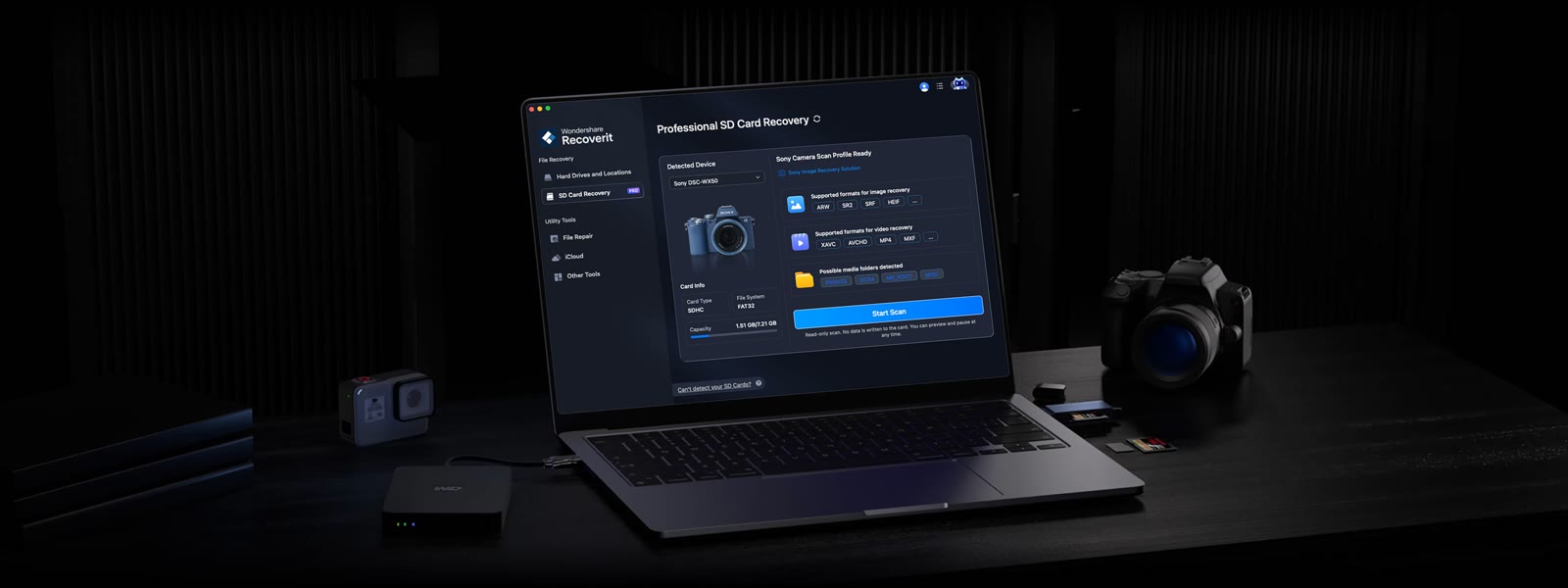 Recoverit 상품 정보 자세히 보기삭제·포맷된 파일을 되살리는 복구 프로그램SD카드 복구 전용 화면 · 휴지통을 비운 뒤에도 · Mac 사진·문서 목록 · AI 검색으로 빠르게
자주 묻는 질문
Shift+Delete로 지운 파일도 되나요?
휴지통을 거치지 않은 삭제도 스캔 대상이에요. 다만 덮어쓰기가 되면 어려워요.
휴지통 비운 지 오래됐어요.
시간보다 그동안 그 드라이브에 새로 쓴 양이 중요해요. 일단 스캔해서 미리보기가 열리는지 보세요.
설치는 어디에 하나요?
찾으려는 파일이 있던 드라이브가 아닌 다른 파티션이나 외장 드라이브가 안전해요.