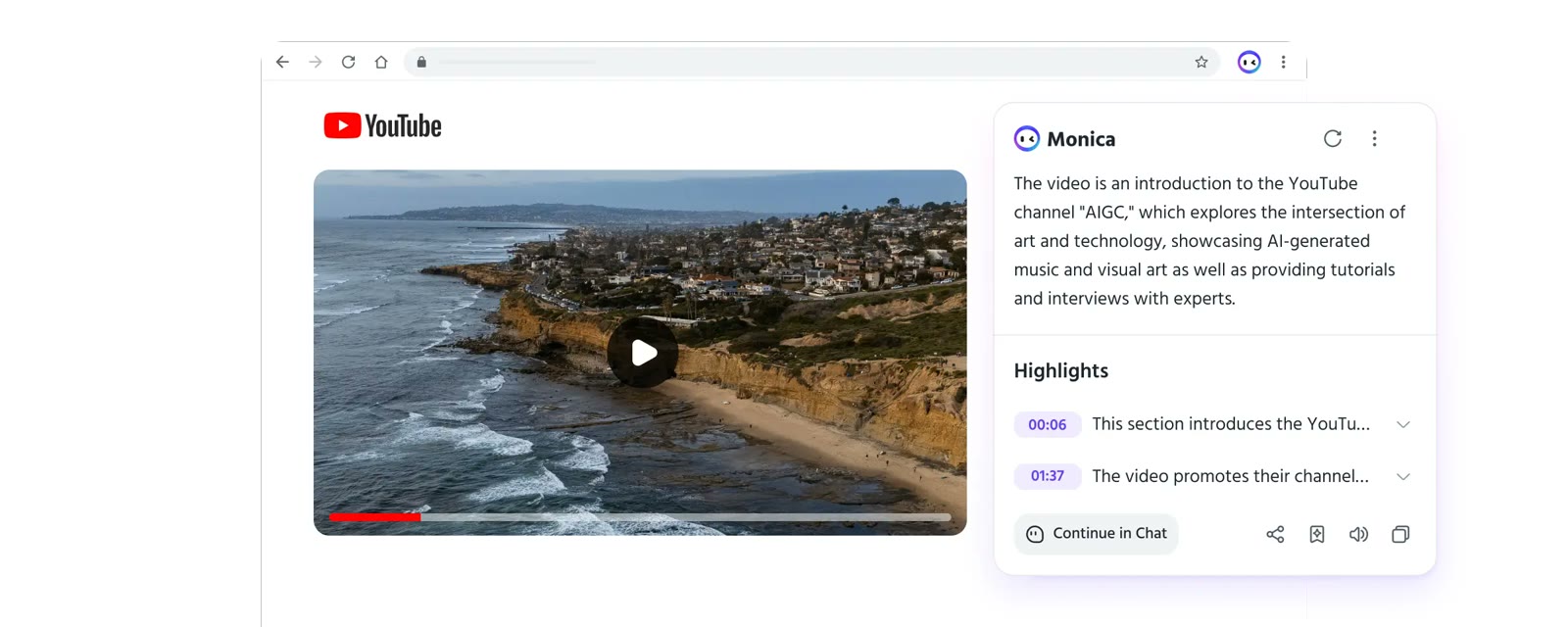
Monica 확장 프로그램을 설치하고 유튜브 영상 페이지를 열면 영상 오른쪽에 Monica 아이콘이 나타나요. 아이콘을 누르면 한 단락 요약과 Highlights 목록이 생성돼요.
Highlights에는 00:06, 01:37처럼 시각이 붙어 있어요. 시각을 누르면 그 구간으로 바로 넘어가니, 한 시간짜리 강의에서도 필요한 대목만 골라 볼 수 있어요.
공식 도움말에는 자막이 있는 영상과 없는 영상 모두 요약할 수 있다고 적혀 있어요. 요약 아래의 Continue in Chat을 누르면 같은 내용을 채팅으로 이어서 물어볼 수 있고, 공유·복사·음성 듣기 버튼도 함께 있어요.
리서치할 때는 여러 영상의 요약을 모아 주제별로 비교하기 좋아요. 무료 플랜의 하루 40회 한도 안에서 먼저 써 보고, 부족하면 그때 Pro를 살펴보면 돼요.
지금 받을 수 있는 혜택
| 혜택 | 쿠폰 | 조건 |
|---|---|---|
| 무료무료 플랜으로 바로 시작 | — | 무료 플랜은 기본 모델 하루 40회예요. 유료 Pro는 기본 쿼리 월 5,000회와 고급 쿼리 월 200회가 들어 있어요. |
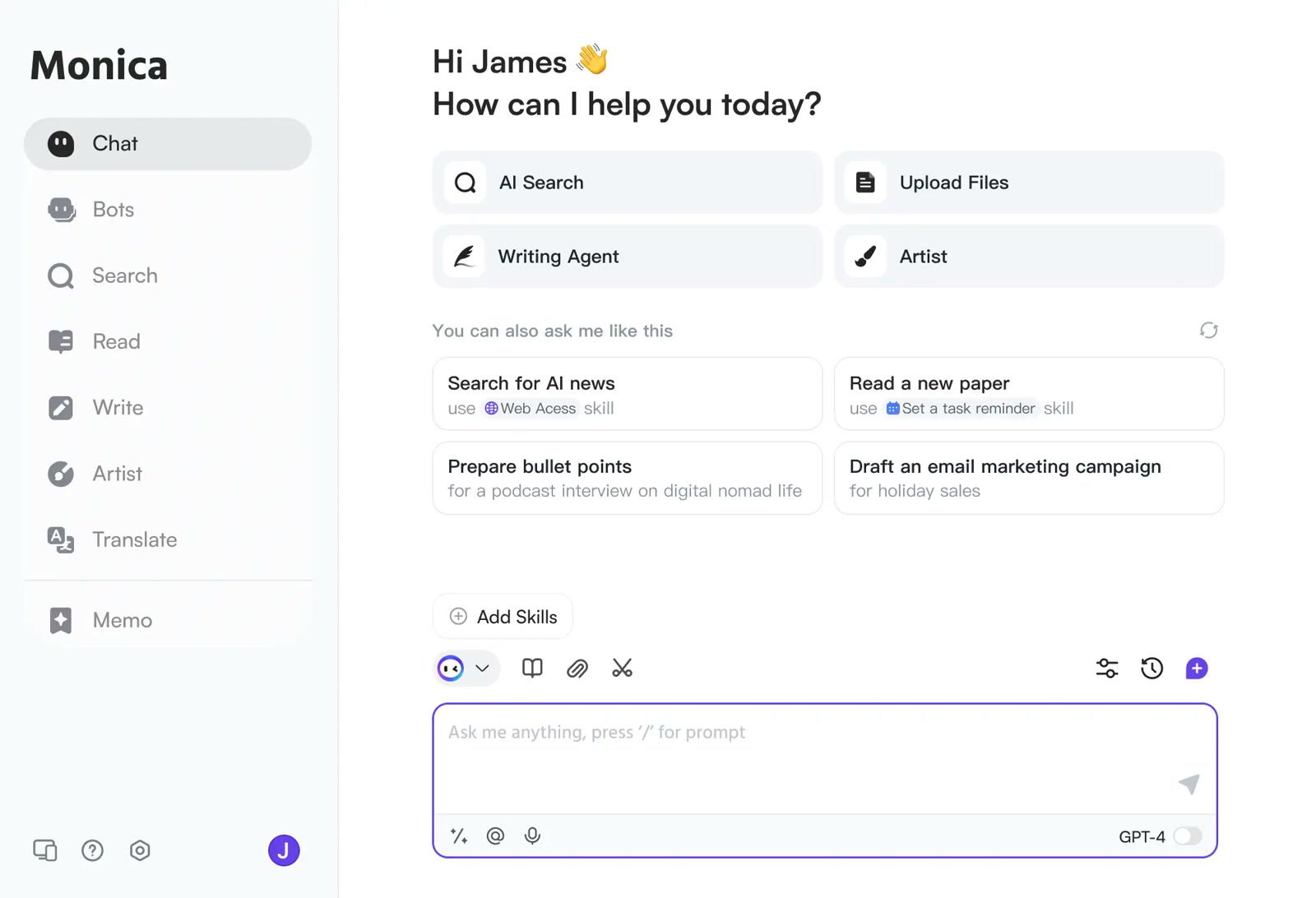 Monica 상품 정보 자세히 보기웹페이지 옆에서 쓰는 올인원 AI 비서채팅·검색·읽기·쓰기를 한 화면에 · 유튜브 영상을 타임스탬프 요약으로 · Gmail에서 보낸 사람의 의도와 답장 아이디어 · 구글 검색 결과 옆에 나란히 뜨는 AI 답변
자주 묻는 질문
자막이 없는 영상도 요약되나요?
공식 도움말은 자막 유무와 상관없이 요약을 지원한다고 안내해요.
어디서 요약을 시작하나요?
확장 프로그램을 설치한 뒤 유튜브 영상 페이지에서 영상 오른쪽의 Monica 아이콘을 누르면 돼요.
요약 내용을 더 물어볼 수 있나요?
네. 요약 패널의 Continue in Chat으로 이어서 질문할 수 있어요.