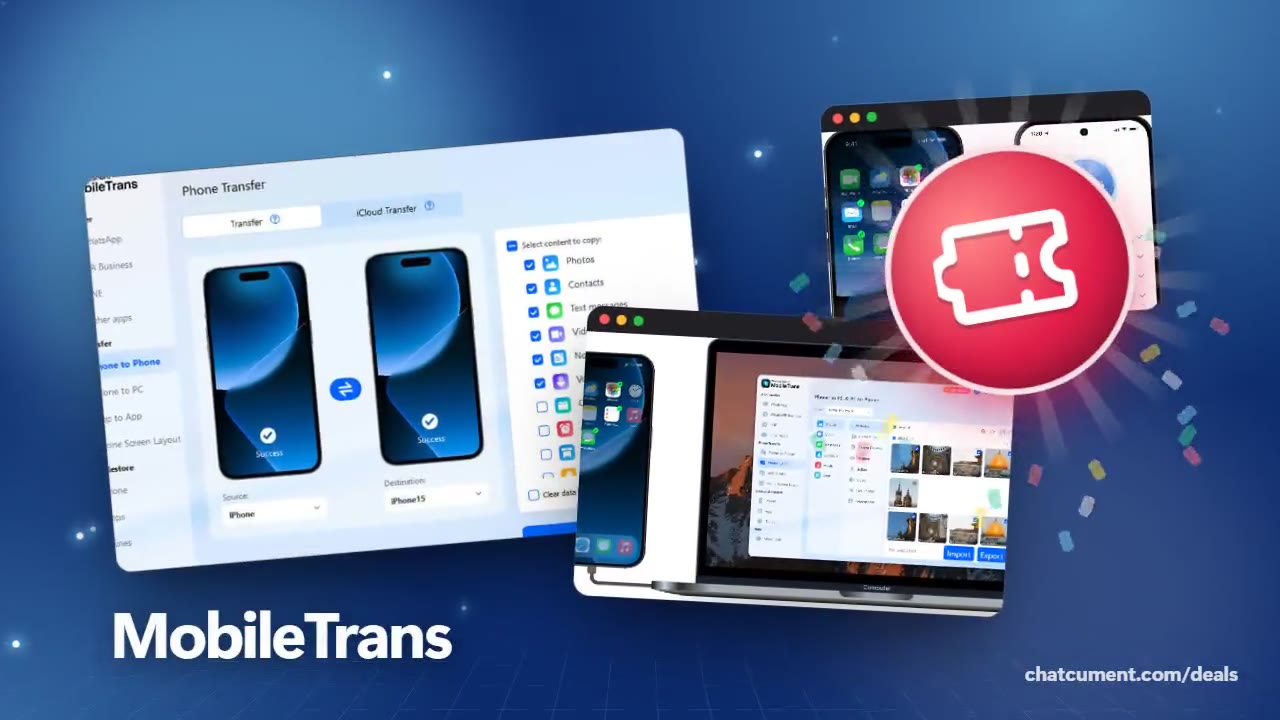
운영체제가 다른 폰으로 바꾸면 사진과 연락처부터 걱정돼요. MobileTrans 폰 대 폰 화면은 아이폰, 안드로이드 어느 쪽이든 원본과 받을 폰을 지정하는 방식으로 움직여요.
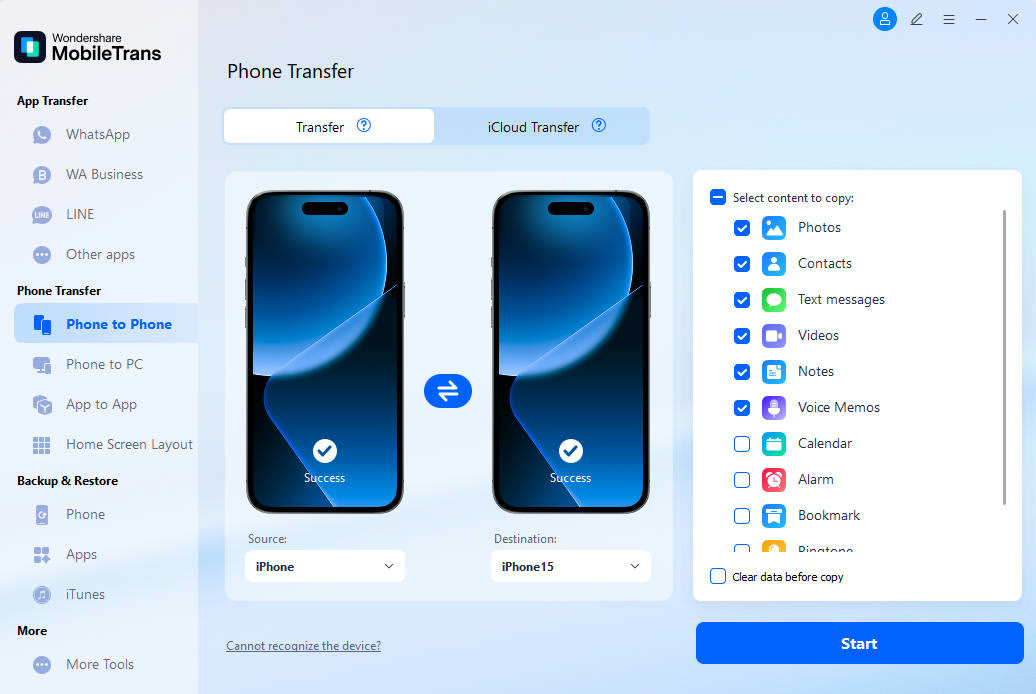
왼쪽에 원본, 오른쪽에 받을 폰이 놓이고 가운데 화살표 아이콘이 있어요. 오른쪽 목록에서 사진, 연락처, 문자 메시지, 비디오, 메모, 음성 메모를 체크하면 준비 끝이에요.
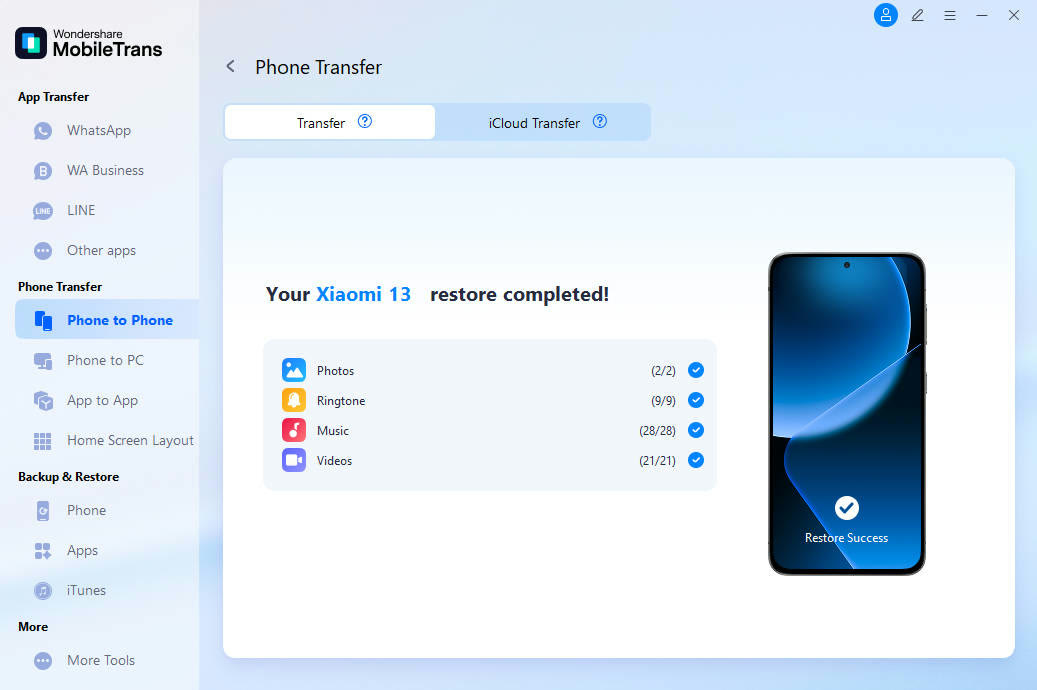
완료 화면에는 항목별로 몇 개가 옮겨졌는지 숫자가 나와요. 사진 2개 중 2개, 음악 28개 중 28개처럼 표시되어 빠진 게 없는지 바로 확인돼요.
받을 폰의 기존 데이터를 지우고 복사할지는 별도 체크로 고르게 되어 있어요. 기존 사진을 남기고 싶다면 이 체크를 켜지 마세요.
공식 사이트는 18종 이상의 데이터와 6000대 이상의 기기를 지원한다고 소개해요. 구매 전에 체험판으로 두 폰이 잡히는지 확인해 보고, 결제 단계에서 SENMOBTR 코드 입력란도 확인하세요.
지금 받을 수 있는 혜택
| 혜택 | 쿠폰 | 조건 |
|---|---|---|
| 쿠폰결제할 때 추가로 입력하는 MobileTrans 코드 SENMOBTR | SENMOBTR | 할인 금액은 공식 사이트에 따로 안내되어 있지 않아요. 결제 화면에서 적용 여부를 확인해 주세요. |
 MobileTrans 상품 정보 자세히 보기아이폰·안드로이드 데이터 이동과 백업폰에서 폰으로, 항목만 골라 옮겨요 · 왓츠앱 대화를 그대로 이어받아요 · 폰과 PC 사이로 사진을 주고받아요 · 백업 항목을 하나씩 체크해요
자주 묻는 질문
어떤 데이터를 옮길 수 있나요?
사진, 연락처, 문자 메시지, 비디오, 메모, 음성 메모, 달력, 알람, 북마크 같은 항목을 고를 수 있어요. 전체 목록은 프로그램 화면에서 스크롤해서 볼 수 있어요.
받을 폰에 있던 사진이 사라지나요?
'복사 전에 데이터 지우기' 체크를 켠 경우에만 지워져요. 기본 상태에서는 체크가 꺼져 있어요.
두 폰을 컴퓨터에 꼭 연결해야 하나요?
PC용 프로그램은 두 폰을 연결해서 쓰고, 모바일 앱은 와이파이로 폰끼리 데이터를 가져와요. 상황에 맞는 쪽을 고르면 돼요.