カメラワークやカットのテンポは、静止画では説明しづらいものです。Refsee GIF Makerは、映像リファレンスから必要な数秒だけを選んでGIFに変えます。
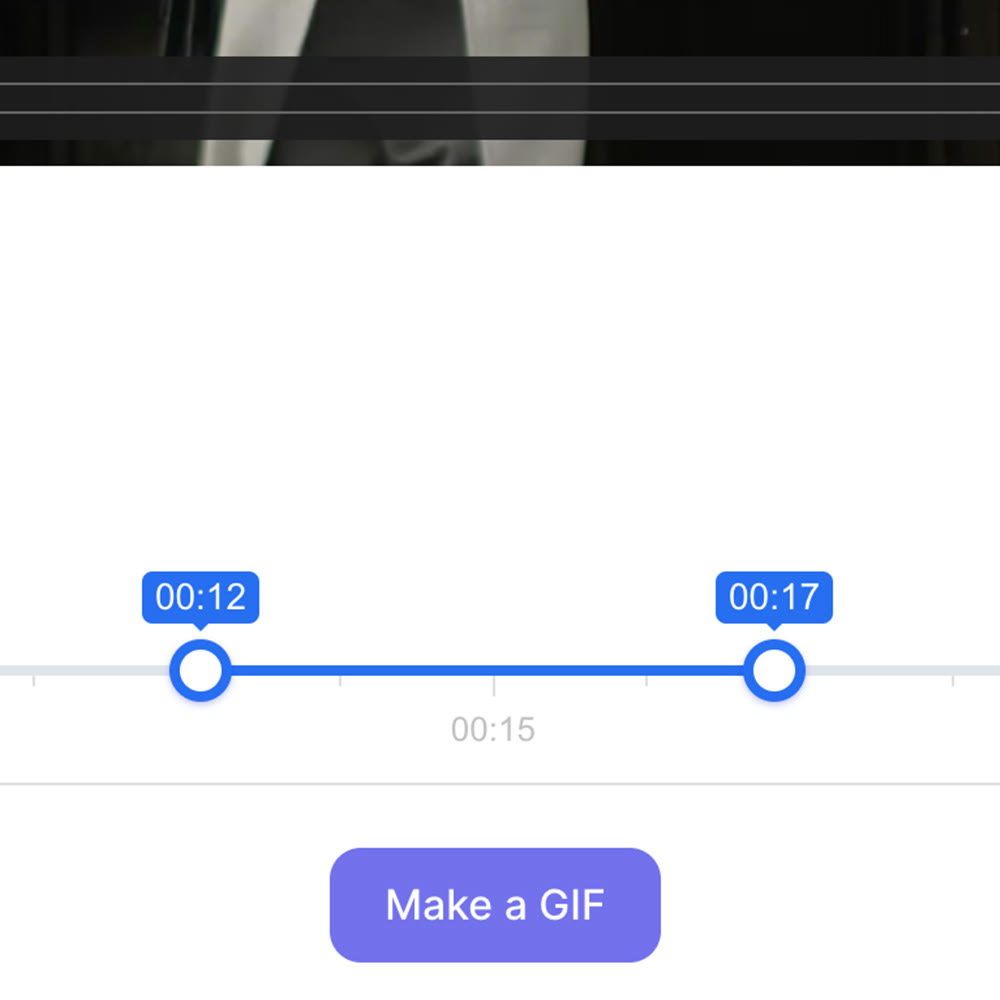
映像を開くと、開始と終了を決めるスライダーが現れます。画面の例では、12秒から17秒の範囲を選んで「Make a GIF」を押しています。
できあがったGIFは、スライドやボードに入れて使えます。手持ちでじわっと寄る、といった言葉では長くなる指示も、動きで見せれば一瞬で伝わります。
GIF MakerはPlusとProの購読に含まれています。切り出しを頻繁に行うなら、先にGET20で購読料を下げておきましょう。
いま使える特典
| 特典 | コード | 条件 |
|---|---|---|
| 20%Plus・Proの購読が20%オフのコード | GET20 | PlusとProの購読で使えます。 |
| 10%Plus・Proの購読が10%オフのコード | GET10 | PlusとProのどちらのプランも対象です。 |
| 20%年額プランで20%お得 | — | Plus・Proの年額購読が対象で、料金ページの年額オプションに表示されます。 |
 Refseeの詳しい情報を見るシーンと色で探す映像リファレンス広告も映画もタイトルもボイスも一つの検索で · 色・アスペクト比・ショットサイズで絞り込み · 集めたシーンをムードボードに整理 · 使いたい区間だけをGIFに
よくある質問
GIFの長さは自分で決められますか?
はい。スライダーで開始と終了位置を自分で決めます。
GIF Makerはどのプランにありますか?
PlusとProのどちらにも含まれています。
プレゼン資料にはどう入れますか?
画像と同じように、スライドや文書へ貼り付けます。