ごみ箱を空にしたファイルも、保存領域が再利用されるまでは復元できる可能性があります。その後ドライブを使う時間が短いほど有利です。
まずはファイル履歴、システムの復元、コマンドプロンプトといった標準の方法を試せます。バックアップがなければ、Recoveritで元のドライブをスキャンします。
復元ソフトはできれば別のドライブにインストールしてください。インストールのファイルが、消えたファイルの領域に書き込まれるおそれがあります。
ディスクのクリーンアップ、デフラグ、CHKDSKは復元のあとに回してください。ファイルシステムの情報を書き換えてしまうことがあります。
保存先は別のドライブにして、必要なファイルだけにチェックを入れて復元します。
いま使える特典
| 特典 | コード | 条件 |
|---|---|---|
| クーポン購入時に入力する追加コード SAFRECOV | SAFRECOV | 割引額は公式サイトに記載がありません。 |
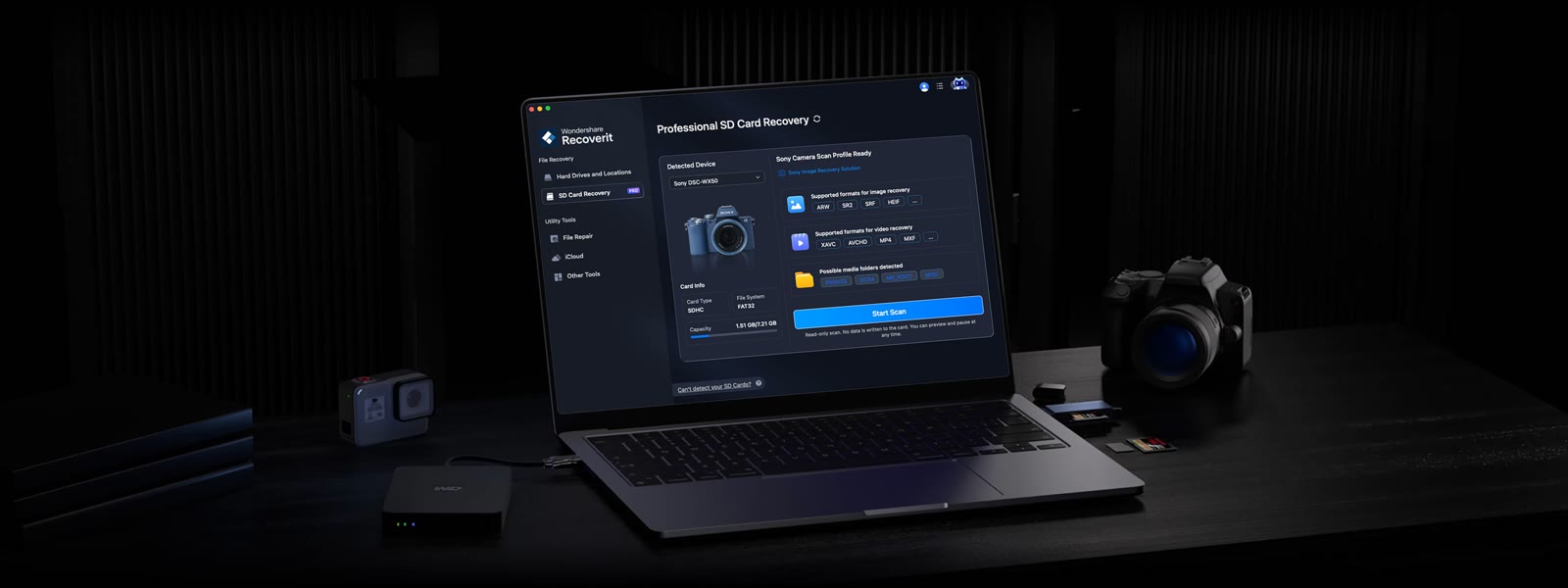 Recoveritの詳しい情報を見る削除・初期化したファイルを復元SDカード専用の復元画面 · ごみ箱を空にした後でも · Macの項目別リスト · AI検索でさっと探す
よくある質問
Shift+Deleteで消したファイルも対象ですか?
ごみ箱を通らない削除もスキャン対象です。ただし上書きされると難しくなります。
空にしてからだいぶ経っています。
大切なのは経過時間より、その後ドライブに書き込んだ量です。まずスキャンして、プレビューが開くか確かめてください。
インストール先はどこがいいですか?
ファイルがあったドライブではなく、別のパーティションか外付けドライブが安全です。