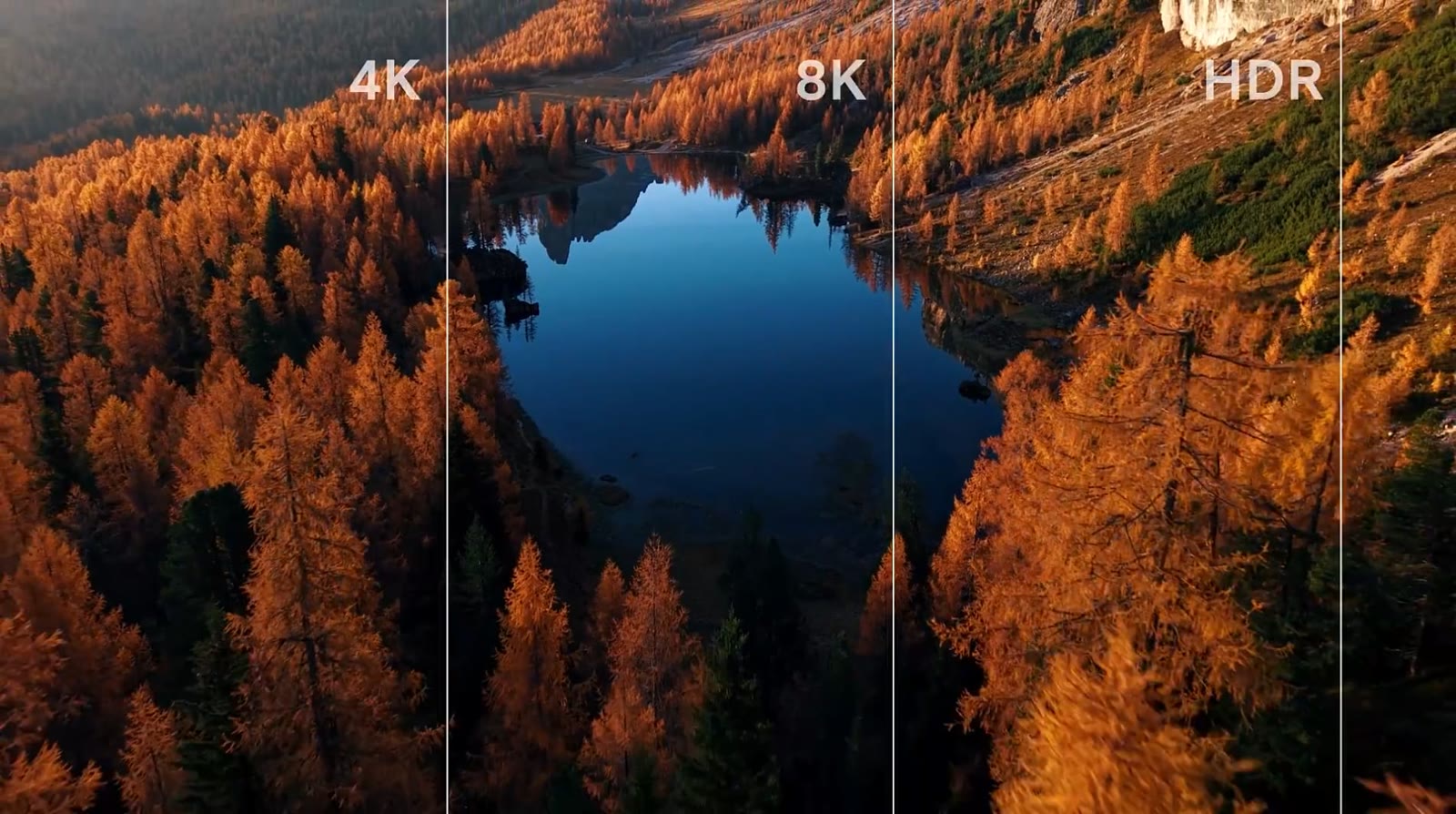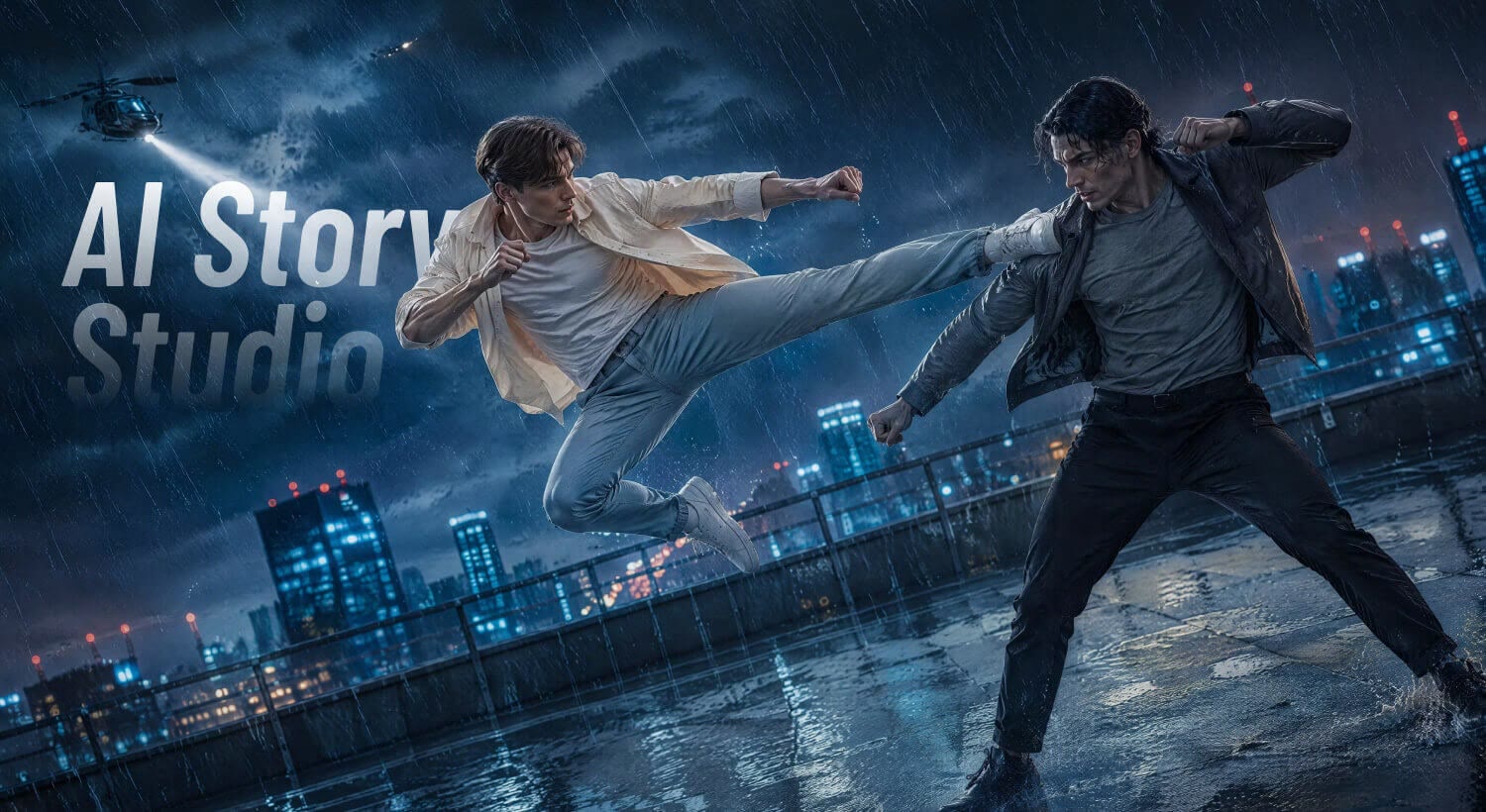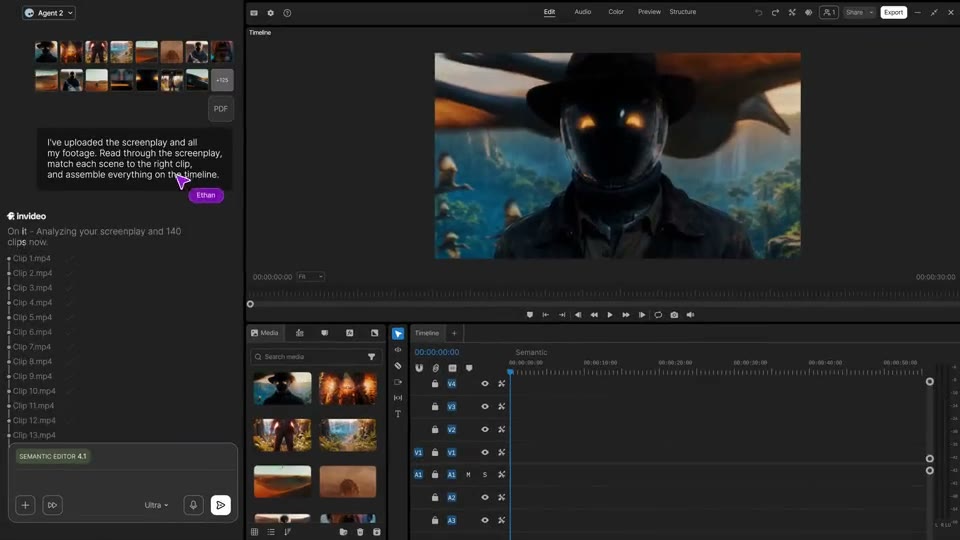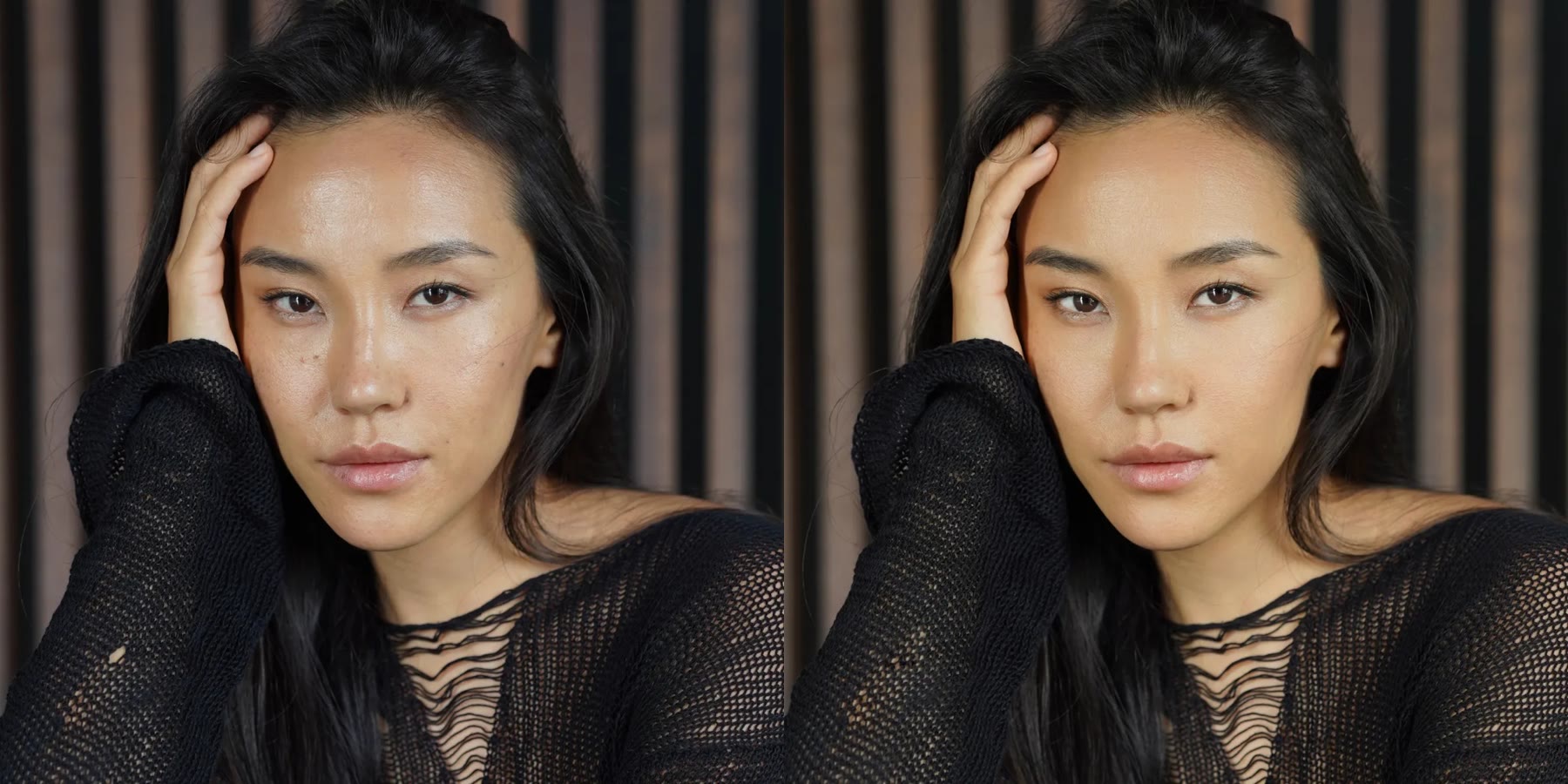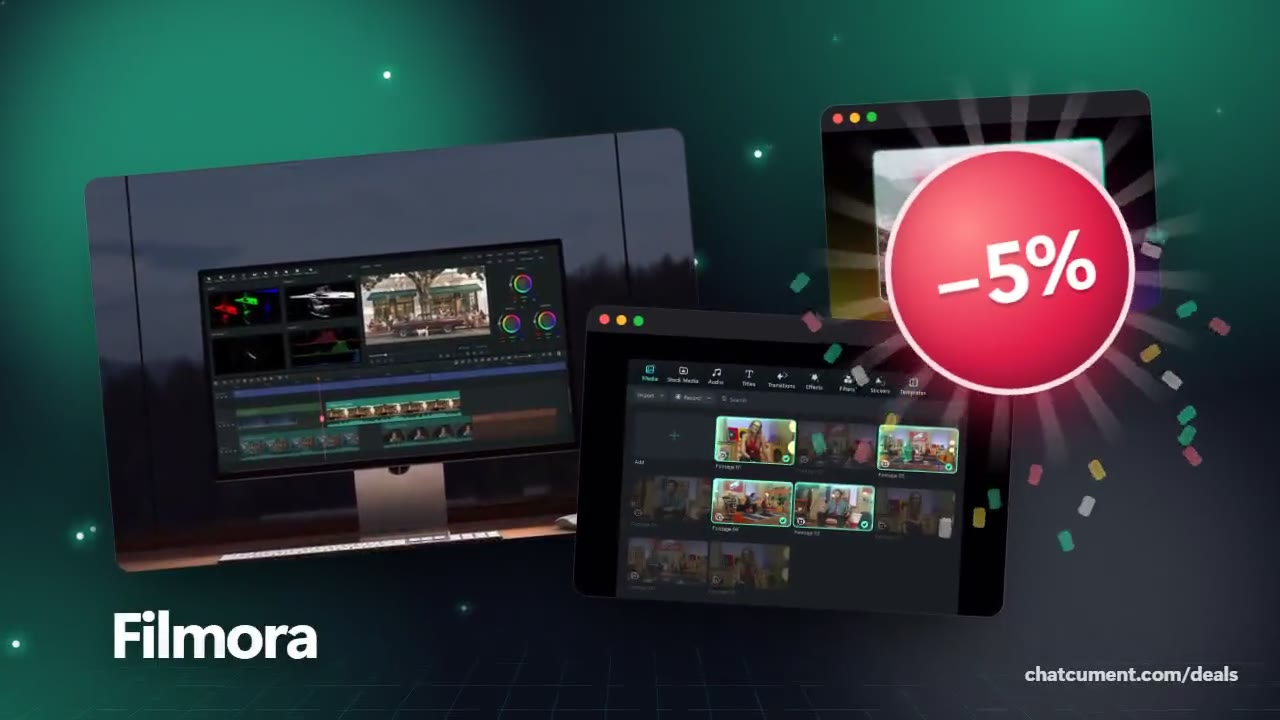
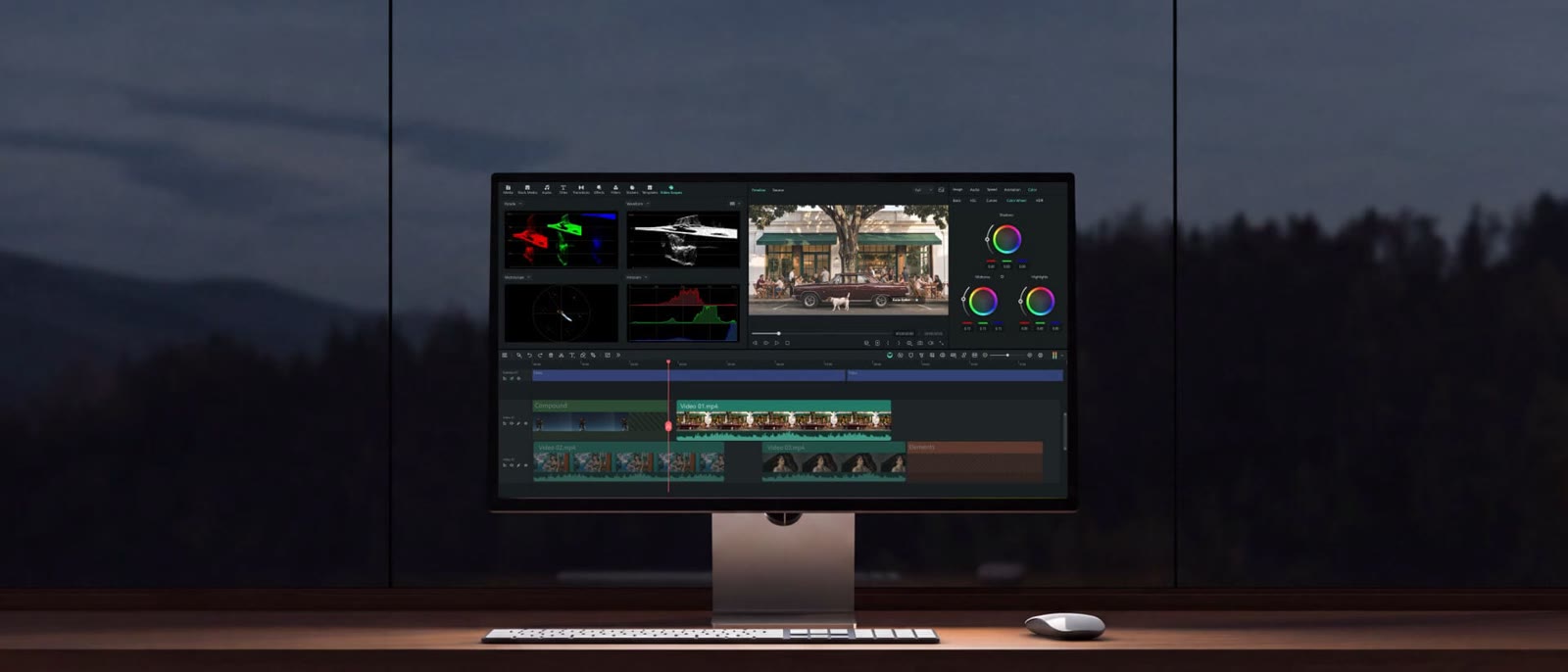
YouTubeを始めて最初に悩むのが編集ソフト選びです。Filmoraはカット、分割、サイズ調整といった基本操作をタイムライン上でわかりやすく並べているので、初めて素材を切る方でも最初の1本をスムーズに仕上げられます。
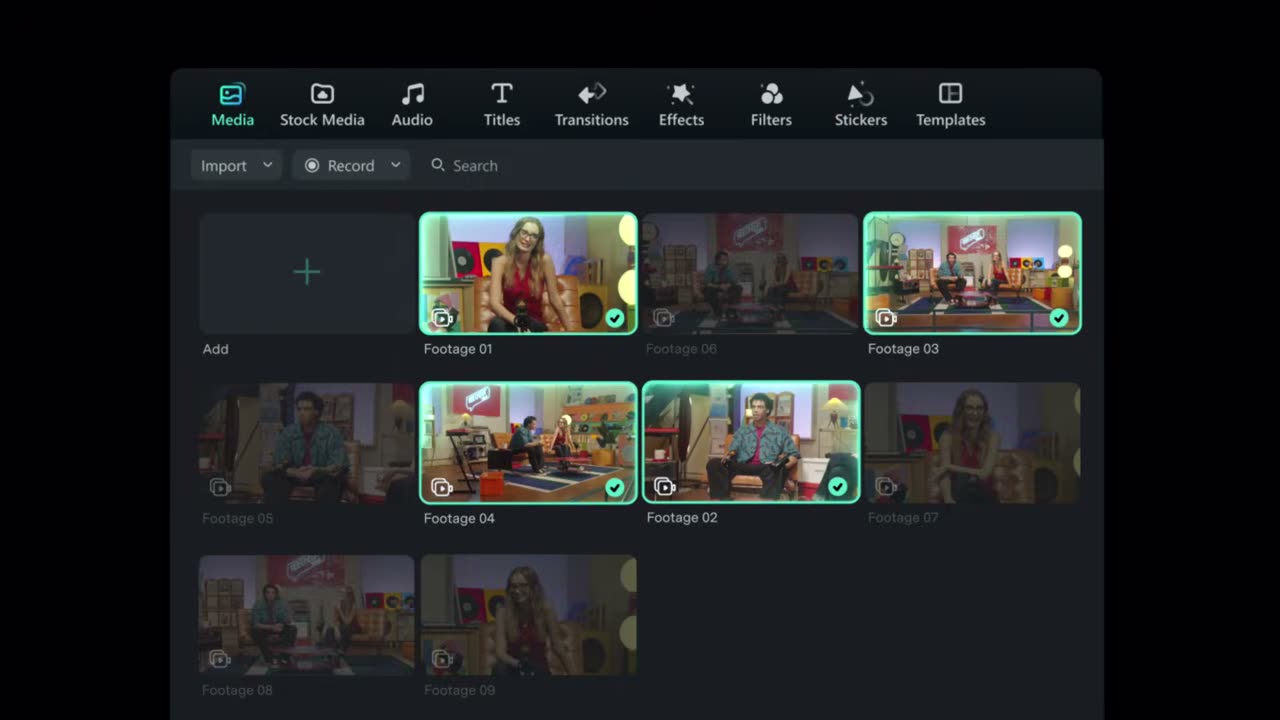
素材を別のサイトで探し回る必要はあまりありません。音楽、フィルター、トランジション、タイトル、ステッカーなど290万点以上のクリエイティブ素材がアプリ内に入っていて、チャンネル登録ボタンのようなYouTube向けステッカーもあります。撮影素材がなければ、編集画面で直接録画することも可能です。
チャンネルらしさを出すには、冒頭と締めの雰囲気をそろえるのが近道です。インフルエンサー風のイントロテンプレートや3Dロゴ演出のアウトロを使えば毎回同じトーンを保て、慣れてきたらキーフレーム、モーショントラッキング、速度調整、カラー補正へと少しずつ広げられます。
面倒な作業はAIが引き受けます。自動字幕生成、サムネイル作成、字幕の翻訳、BGMの自動追加を編集の途中で使え、完成した動画はそのままYouTubeへ書き出せます。アカウントを連携できる環境なら投稿の予約や再生数、高評価、コメントの確認もできます。
まず実際の動画で試したい方には、2週間の無料体験が用意されています。購入を決めたときはコードLENAFF5で5%オフになります。
いま使える特典
| 特典 | コード | 条件 |
|---|---|---|
| 2週間無料2週間の無料体験 | — | 体験終了後は月額19.99ドルで自動更新されます |
| 5%購入時に5%オフ | LENAFF5 | — |
 Filmoraの詳しい情報を見る面倒な編集はAIにおまかせ複数カメラの映像も一発で · ぼやけた映像もAIでくっきり · 長い動画からショートを自動作成 · カットする前に、素材をまず把握
よくある質問
YouTubeの編集が初めてでもFilmoraは使いこなせますか?
カット、分割、サイズ調整などの基本ツールがわかりやすく配置され、テンプレートから始めることもできるので、初心者でも最初の1本を作りやすい設計です。
撮影した素材がなくても編集を始められますか?
編集画面で直接録画してクリップにできるほか、テンプレートや素材ライブラリからプロジェクトを始められます。
編集した動画をそのままYouTubeに投稿できますか?
YouTubeへ直接書き出せます。アカウント連携が可能な環境では、投稿予約や再生数の確認も編集ソフト内で行えます。
動画ごとにチャンネルのロゴやフォントを作り直す必要がありますか?
ロゴ、フォント、カラーを読み込むか、インフルエンサーキットのイントロテンプレートを適用すれば、毎回同じスタイルにそろえられます。