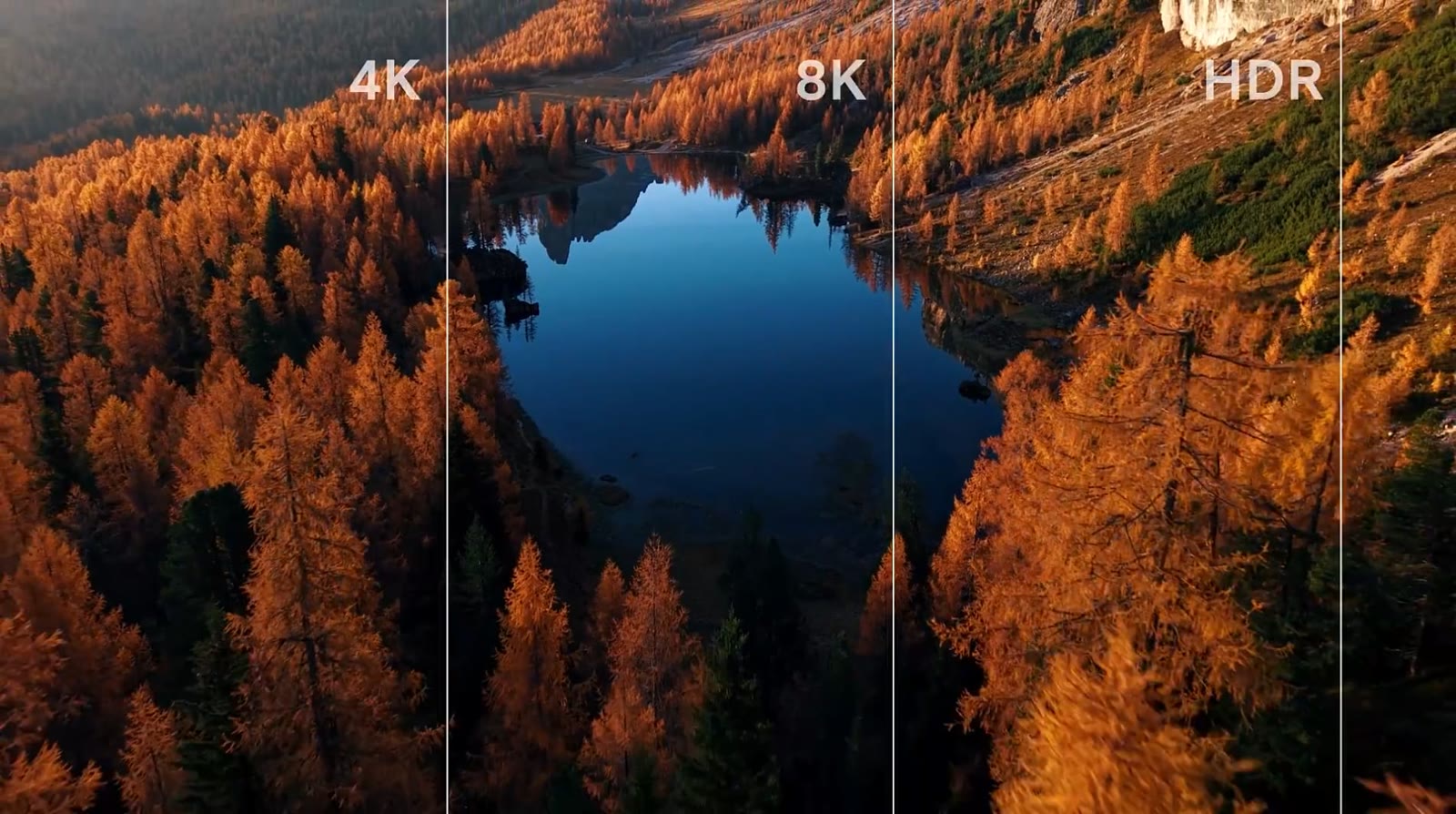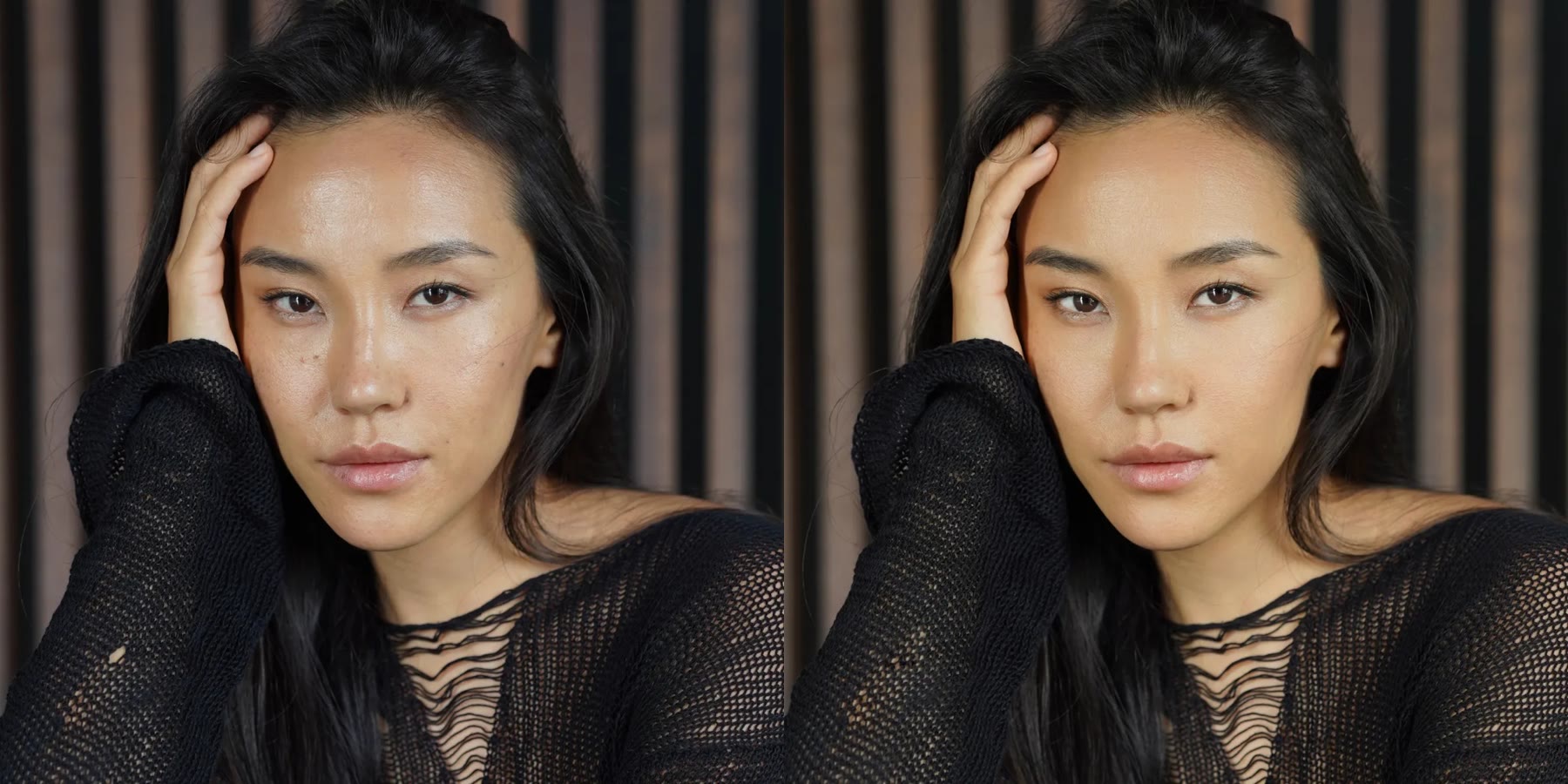
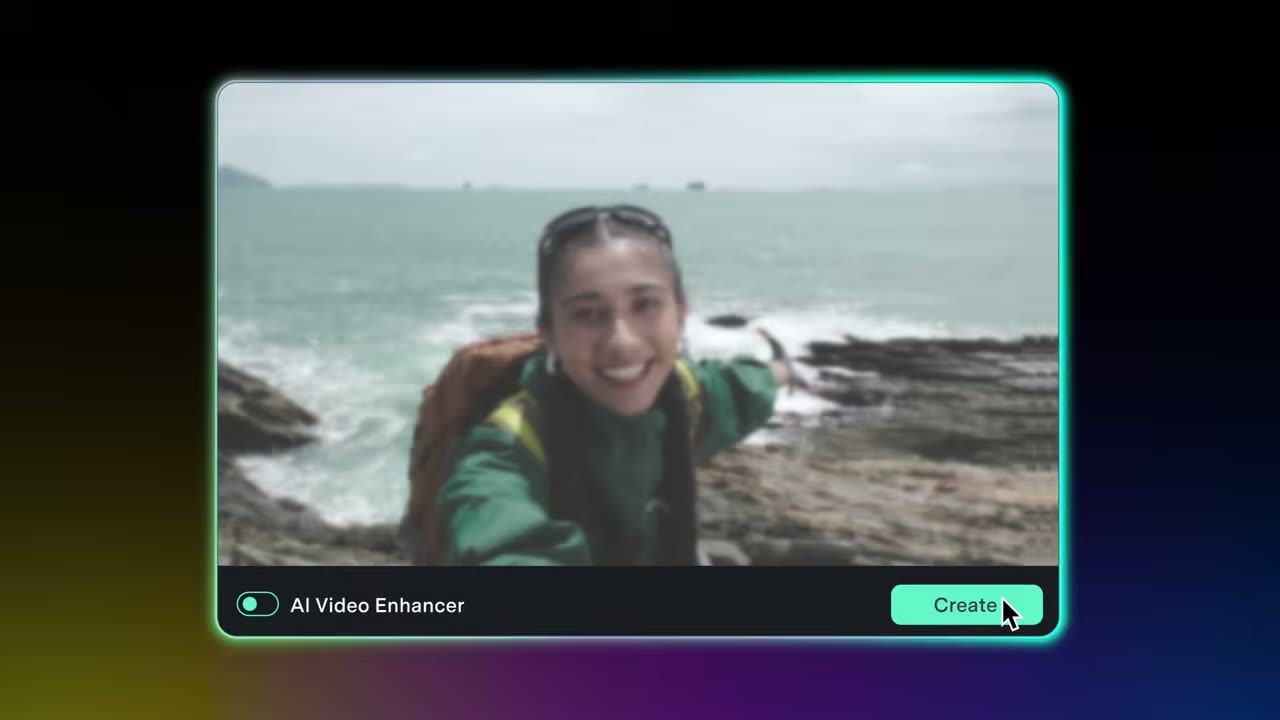
撮影した時は問題なかったのに、パソコンで見ると映像がぼやけて暗く、ノイズだらけだったという経験は多いはずです。FilmoraのAI高画質化は専用のAIモデルで映像を4Kまでアップスケールし、失われたディテールを復元します。細かな設定ではなく、モードを選ぶだけです。
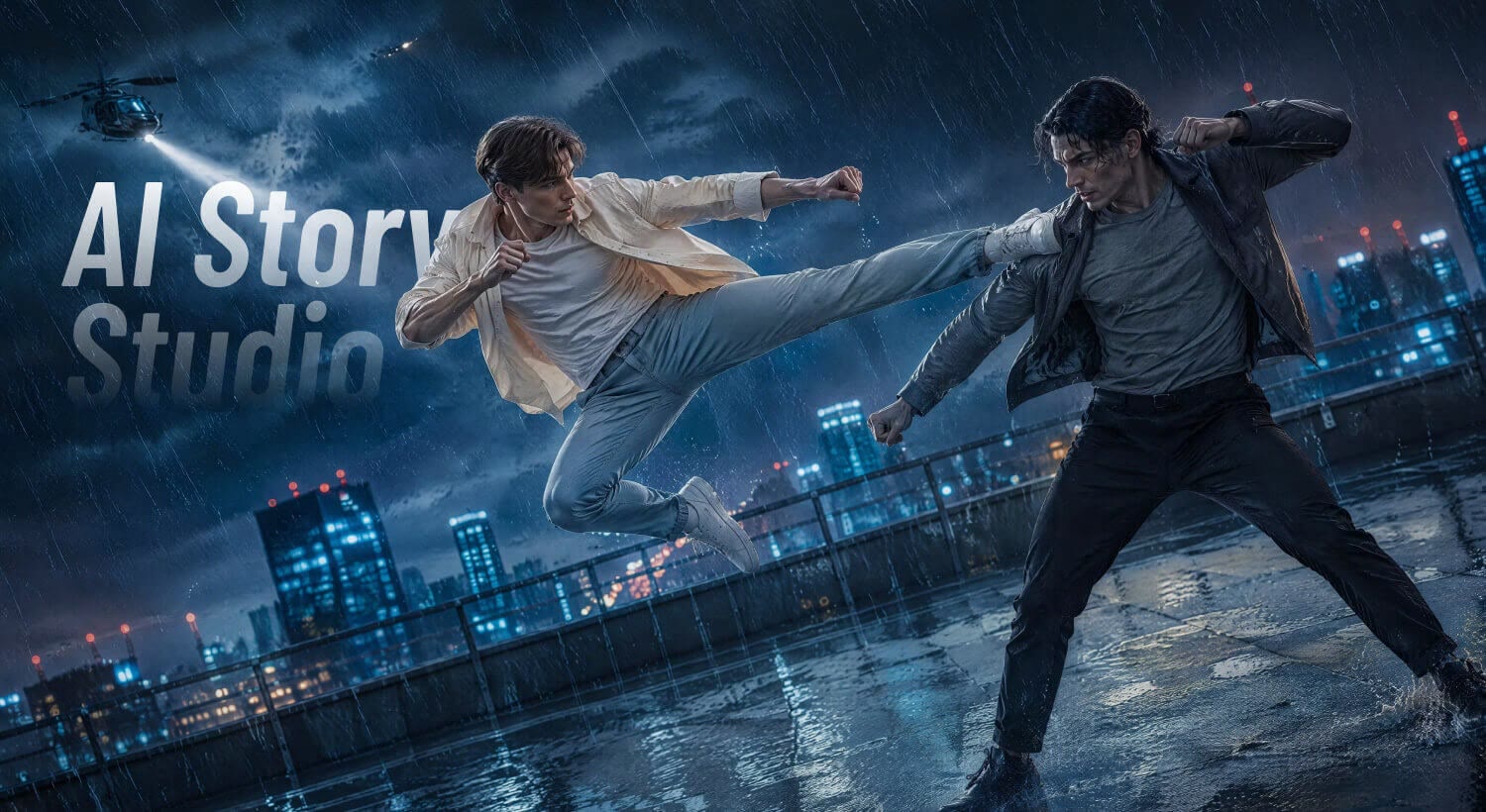
夜の映像は2つのモードに分かれます。ネオン街、ステージ、街の灯りといった明るい夜景にはブライトナイトビューが向いており、ノイズを減らし色を整え、明るい部分が飛びすぎないよう抑えます。露出不足のポートレート、屋外、夜のアクションにはダークナイトビューが、影の中のディテールを引き出して被写体を見やすくします。
ほこりや傷、ぼやけがたまった古い家族の録画も対象です。色あせた昔の映像に鮮明さを戻して、大切な思い出をもう一度大きな画面で見られるようにします。ピンボケ気味の場面にも効果があります。
プラットフォームから保存した動画は圧縮ノイズが目立つことが多いのですが、高画質化で圧縮の痕跡を減らしつつ解像度を上げられます。手ぶれでにじんだスポーツやアクションのシーンも、くっきり整えられます。補正後はそのまま同じタイムラインで色調整や字幕へ進めます。
まずは2週間の無料体験で、いちばん残念な1本を試してみてください。購入時にLENAFF5を入力すると5%オフになります。
いま使える特典
| 特典 | コード | 条件 |
|---|---|---|
| 2週間無料2週間の無料体験 | — | 体験終了後は月額19.99ドルで自動更新されます |
| 5%購入時に5%オフ | LENAFF5 | — |
 Filmoraの詳しい情報を見る面倒な編集はAIにおまかせ複数カメラの映像も一発で · ぼやけた映像もAIでくっきり · 長い動画からショートを自動作成 · カットする前に、素材をまず把握
よくある質問
動画を4Kにアップスケールできますか?
AI高画質化は、映像を4Kまでアップスケールして失われたディテールを復元する機能として案内されています。
夜に撮った映像はどのモードを使えばいいですか?
ネオン街やステージのように明るい夜景にはブライトナイトビュー、露出不足の暗い場面にはダークナイトビューを選びます。
古いビデオカメラの映像も改善できますか?
ほこりや傷、ぼやけがたまった昔の映像を鮮明にする用途として紹介されています。
ダウンロードした動画の劣化も減らせますか?
プラットフォームから保存した際の圧縮ノイズを減らし、解像度を高められます。