
音声トラックミックス — トラブル対処
音声トラックミックス — トラブル対処:ミックスの問題は、たいてい次の5つのどれかです。音が出ないトラック、違う位置から始まるトラック、歪み、これ以上ファイルを読み込めないプロジ…
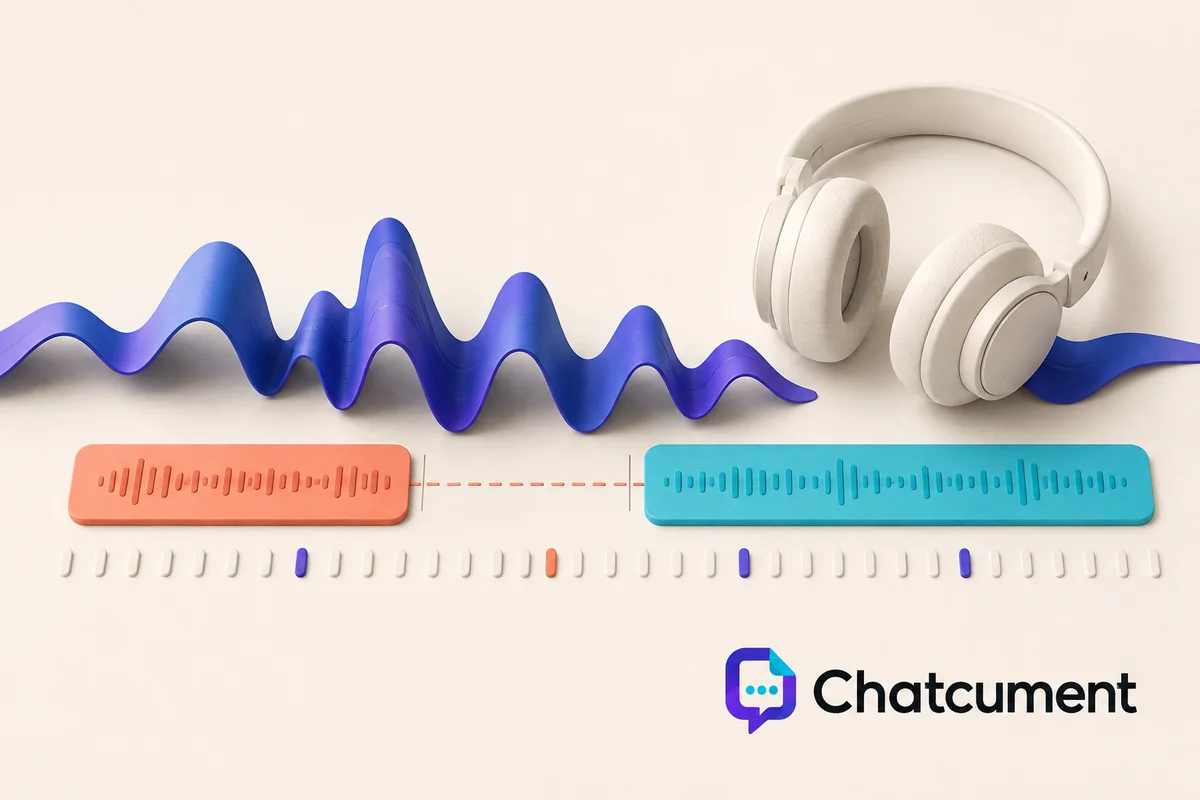
入力と出力の例
ミックスの問題は、たいてい次の5つのどれかです。音が出ないトラック、違う位置から始まるトラック、歪み、これ以上ファイルを読み込めないプロジェクト、実行を拒む書き出しです。
トラックから音が出ないときは、ファイルを疑う前にミュートボタン、他のトラックのソロボタン、音量スライダーを確認します。どのトラックでもソロにするとソロでないトラックはすべて無音になり、スライダーが0のトラックやミュートされたトラックは書き出しでも無音です。「音楽が消えた」という相談の大半がこれです。
「最大16トラック・合計100MBです。」と出たら、トラックを削除するか、大きなWAVをMP3に置き換えます。1つ以上のファイルを開けなかった場合は、削除してもう一度追加するか、元のアプリから保存し直します。声の開始が早すぎる・遅すぎる場合は、録り直さずタイムライン上でクリップをドラッグして合わせます。
声と音楽のピークが重なったときにバリバリするなら、まずマスター音量を0.85前後に下げ、次に音楽のスライダーを下げます。小さな声のトラックを1.0より上げて補おうとしてもスライダーはそこで止まるので、大きな録音を使うか音楽を下げるしかありません。
WAV書き出しが無効のままなら、トラックがまだ読み込み中です。波形がすべて表示されるまで待ちます。再生の準備ができてから再試行するよう促すメッセージで書き出しに失敗したら、1秒ほど再生して停止し、もう一度実行します。プロジェクトはどこにも保存されないので、途中でページを再読み込みしないでください。
入力
Voice track + music track
出力
Mixed timeline export
エコーや声の二重化は、同じ録音を2回追加したことが多いので、重複したトラックを削除してください。
作業別ツール 8
関連ツール 5
音声トラックミックス — トラブル対処の使い方
- 音声トラックミックス — トラブル対処 に使うメディアファイルを選びます。
- 編集・変換・時間調整のオプションを選び、結果をプレビューします。
- 出力を作成し、準備ができたらダウンロードします。
よくある質問
音声トラックミックス — トラブル対処 では何ができますか?
音声トラックミックス — トラブル対処:ミックスの問題は、たいてい次の5つのどれかです。音が出ないトラック、違う位置から始まるトラック、歪み、これ以上ファイルを読み込めないプロジ…
音声トラックミックス — トラブル対処 はどのように使いますか?
音声トラックミックス — トラブル対処 に使うメディアファイルを選びます。 編集・変換・時間調整のオプションを選び、結果をプレビューします。 出力を作成し、準備ができたらダウンロードします。
音声トラックミックス — トラブル対処 の結果はどのように受け取れますか?
完成したメディアファイルはプレビュー・ダウンロードでき、複数の結果はまとめて受け取れます。
書き出した音声のどこを確認しますか?
ダウンロードしたファイルの冒頭・末尾・編集した接続部分を再生してください。言葉の欠落、フェードの自然さ、大きな音の歪みを確認します。圧縮済み音源を WAV にしても失われた情報は復元されません。原本を保管し、投稿先が受け付ける形式を選んでください。