
音声トラックミックス — 設定と品質
音声トラックミックス — 設定と品質:ミックスは4つで調整します。各トラックの音量スライダー(0〜1)、マスター音量、ミュートとソロのボタン、各クリップがタイムライン上で始まる位…
入力と出力の例
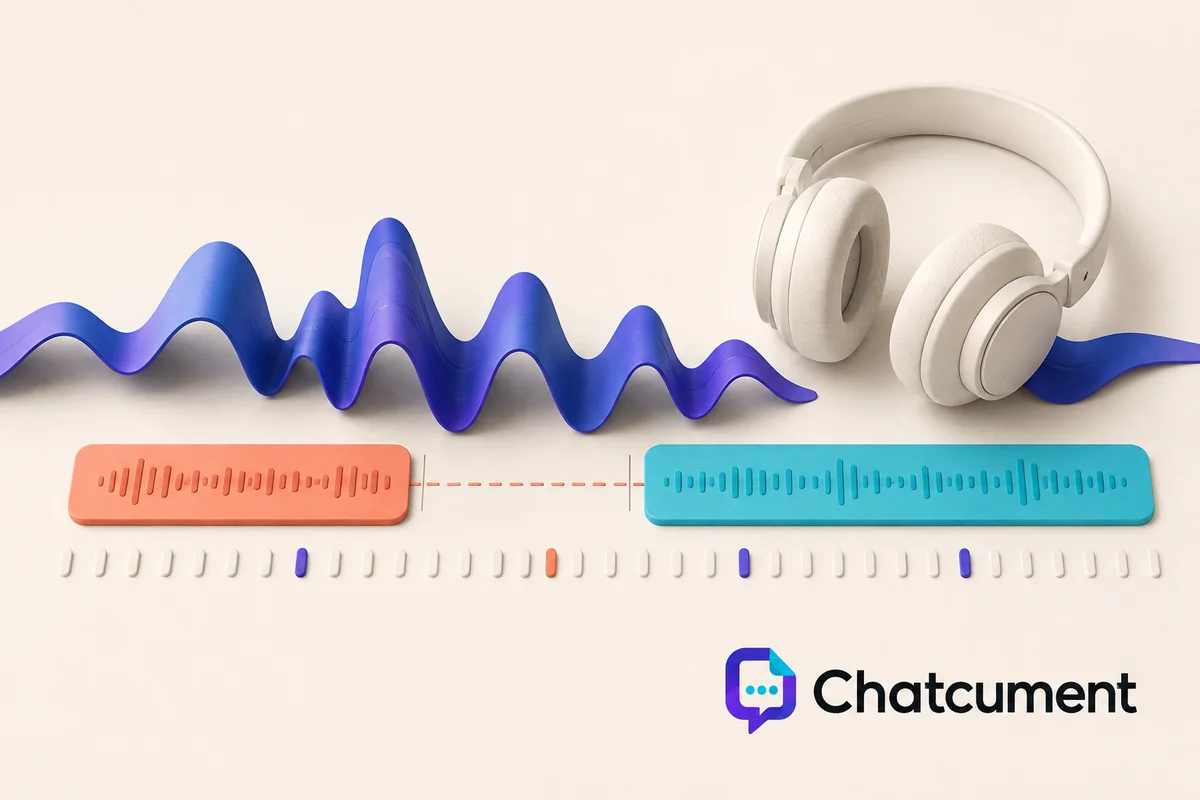
ミックスは4つで調整します。各トラックの音量スライダー(0〜1)、マスター音量、ミュートとソロのボタン、各クリップがタイムライン上で始まる位置です。
音楽の上に話を乗せるときは、ボイストラックを1.00、BGMを0.20〜0.30にします。スライダーはリニアなので、0.50は約6 dB、0.25は約12 dB、0.10は約20 dB小さくなります。0.20を下回るとスマートフォンのスピーカーで音楽が消えることがあり、0.35を超えると子音を隠し始めます。3秒のイントロなど誰も話さない箇所に限って0.60以上に上げます。
マスターにはヘッドルームを残します。それぞれがフルスケール近くでピークを迎える2トラックは足し合わせると限界を超えて歪むことがあり、16ビットのWAVはあふれた分を保存できません。マスター音量を0.85前後にすれば下がるのは1.5 dB未満でそのリスクの大半が消えるので、個別のトラックをいじる前にまず試します。
位置も音量と同じくらい重要です。音楽より約2秒遅れてボイスを始めれば聞き手は先にBGMを聴けますし、最後の言葉の後も2〜3秒音楽を続けます。よくある失敗は、45秒の広告の下に2分の音楽クリップを置いたまま2分を書き出すことです。広告が終わる位置でプロジェクトが終わるよう、音楽クリップの終端を短くします。
エフェクトラックに追加したエフェクトは1トラックではなくミックス全体にかかるので、軽い補正にとどめ、小さな音量と通常の音量の両方で結果を聴いてください。
入力
Voice track + music track
出力
Mixed timeline export
自動ダッキングはないため、長い曲は音楽を分割して区間ごとに別の音量を設定する必要があります。
作業別ツール 8
関連ツール 5
音声トラックミックス — 設定と品質の使い方
- 音声トラックミックス — 設定と品質 に使うメディアファイルを選びます。
- 編集・変換・時間調整のオプションを選び、結果をプレビューします。
- 出力を作成し、準備ができたらダウンロードします。
よくある質問
音声トラックミックス — 設定と品質 では何ができますか?
音声トラックミックス — 設定と品質:ミックスは4つで調整します。各トラックの音量スライダー(0〜1)、マスター音量、ミュートとソロのボタン、各クリップがタイムライン上で始まる位…
音声トラックミックス — 設定と品質 はどのように使いますか?
音声トラックミックス — 設定と品質 に使うメディアファイルを選びます。 編集・変換・時間調整のオプションを選び、結果をプレビューします。 出力を作成し、準備ができたらダウンロードします。
音声トラックミックス — 設定と品質 の結果はどのように受け取れますか?
完成したメディアファイルはプレビュー・ダウンロードでき、複数の結果はまとめて受け取れます。
書き出した音声のどこを確認しますか?
ダウンロードしたファイルの冒頭・末尾・編集した接続部分を再生してください。言葉の欠落、フェードの自然さ、大きな音の歪みを確認します。圧縮済み音源を WAV にしても失われた情報は復元されません。原本を保管し、投稿先が受け付ける形式を選んでください。