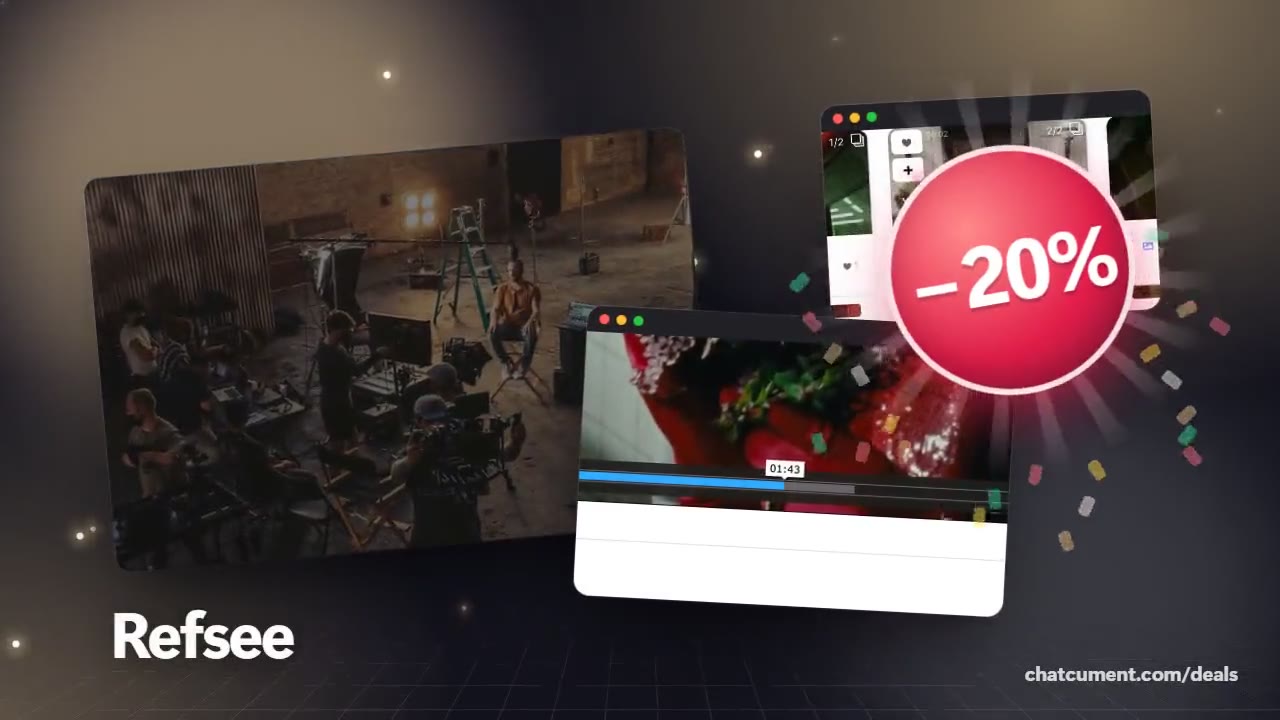
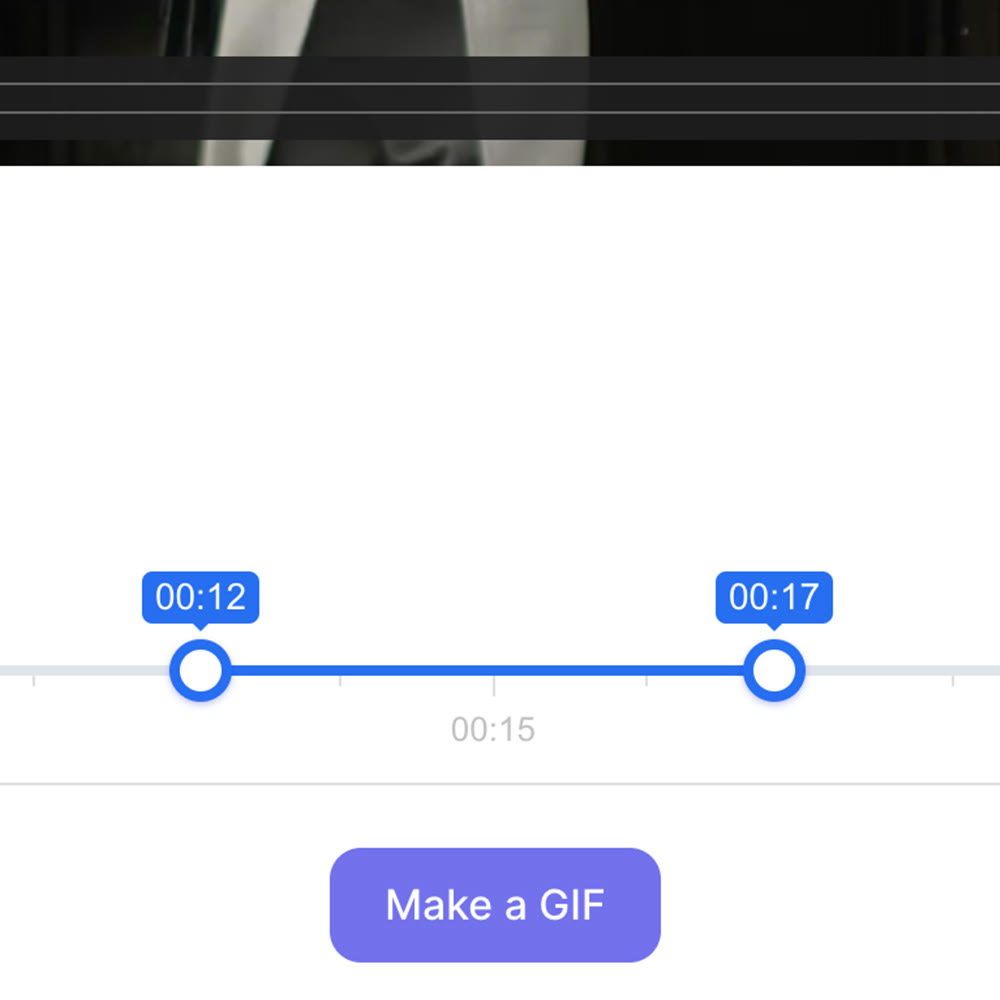
运镜和剪辑节奏,很难靠静态图说明。Refsee GIF Maker 会把视频参考里你需要的几秒钟截下来,转成 GIF。
打开视频后会出现可拖动起点和终点的滑块。画面里的例子,就是选好 12 秒到 17 秒再点击 Make a GIF。
做好的 GIF 很适合放进幻灯片或情绪板。像手持慢推这样要写一整段的描述,用循环的动作一下就讲清楚了。
GIF Maker 包含在 Plus 与 Pro 订阅中。经常要截片段的话,先用 GET20 把订阅费用降下来。
当前可用的优惠
| 优惠 | 优惠码 | 条件 |
|---|---|---|
| 20%Plus 与 Pro 订阅 8 折优惠码 | GET20 | 适用于 Plus 与 Pro 订阅。 |
| 10%Plus 与 Pro 订阅 9 折优惠码 | GET10 | Plus、Pro 两个套餐都可使用。 |
| 20%年付订阅立省 20% | — | 适用于 Plus 与 Pro 年付订阅,在定价页的年付选项中显示。 |
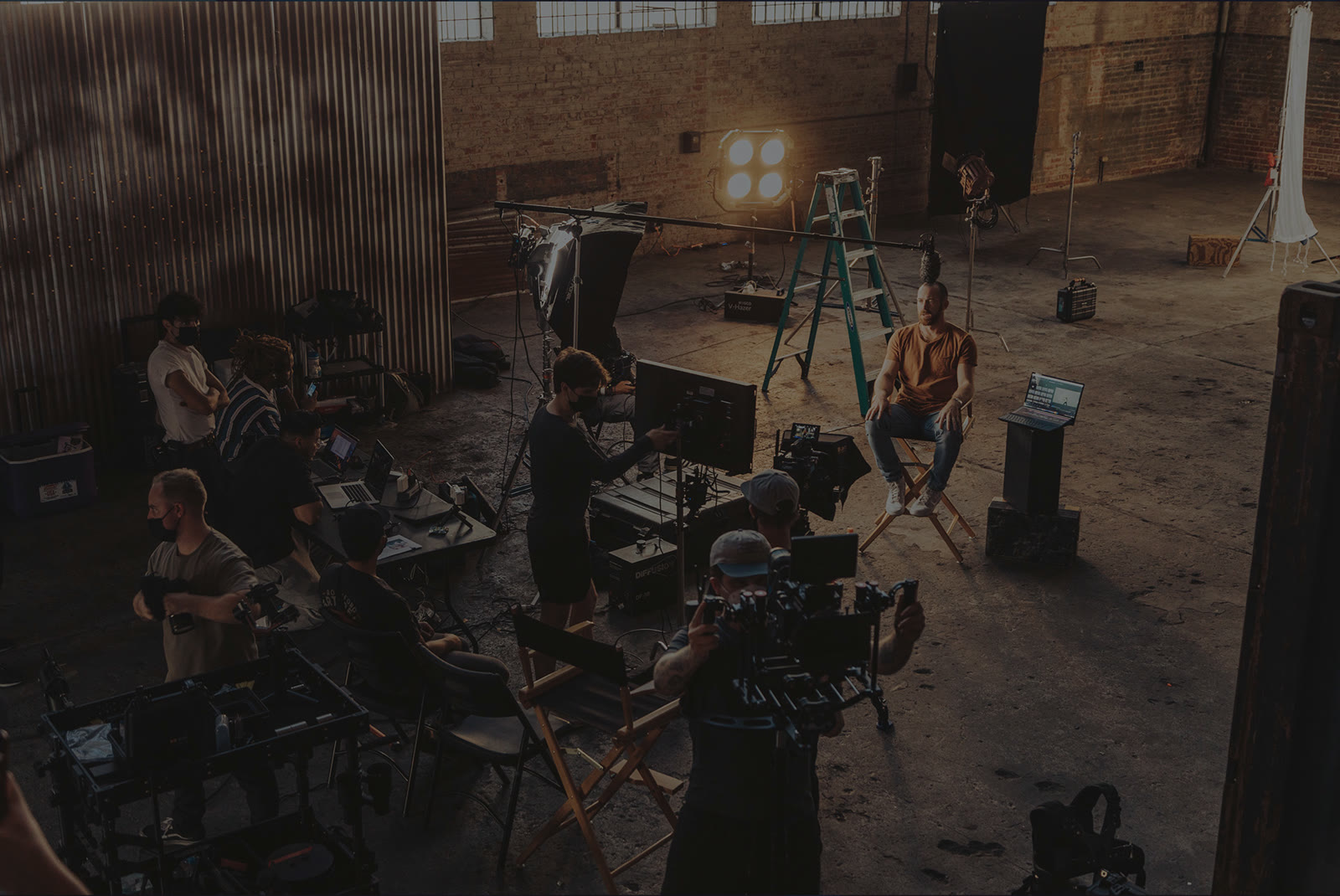 查看 Refsee 详细介绍按场景与色彩搜索影像参考广告、电影、片名、旁白一个搜索框搞定 · 按颜色、画幅和景别精细筛选 · 把收集的画面整理成情绪板 · 只截取需要的片段做成 GIF
常见问题
GIF 的长度可以自己定吗?
可以,用滑块自己设定起点和终点。
哪些套餐有 GIF Maker?
Plus 和 Pro 两个套餐都包含。
怎么放进演示文稿?
像图片一样把 GIF 放到幻灯片或文档里即可。