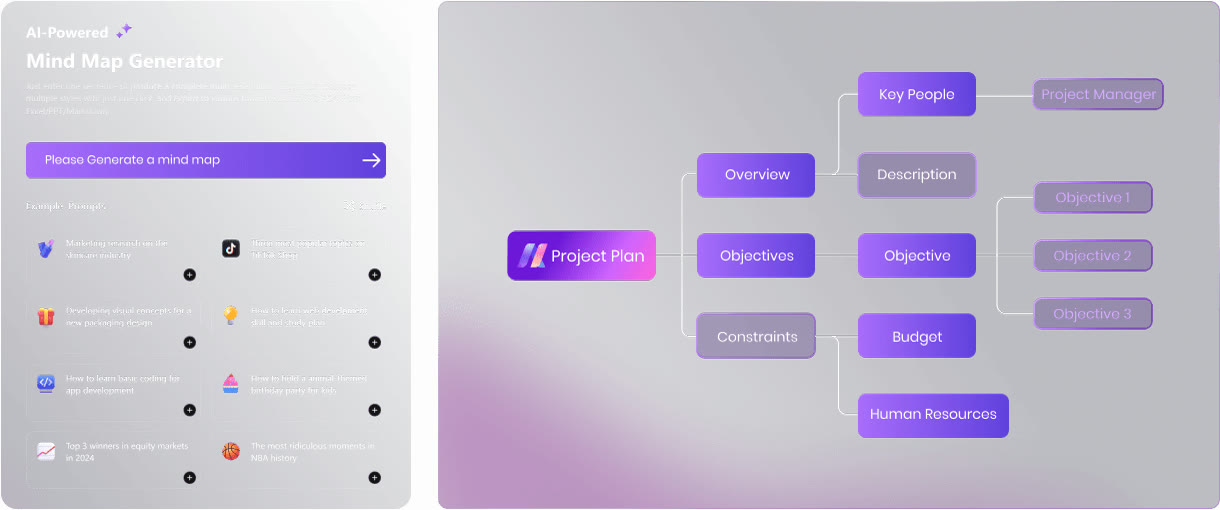
开会前打开空白思维导图,常常只剩一个孤零零的中心主题。Edraw.AI 的思维导图生成器让你少走一步:在输入框写下主题,点击生成,就得到分支展开的初稿。示例提示里有项目计划、编程学习计划、包装设计构思等主题。
初稿会先分出概述、目标、限制等主分支,每个分支下再挂细节节点。你可以改分支名称、增删节点,把结构调成适合自己的样子,不必在空白页上苦想怎么搭架构。
如果素材在文档里,AI 工具列表中还有文件分析功能可以搭配。头脑风暴可在同一画布上继续,团队成员用评论交流,一个人做的初稿可以直接带到会上讨论。
7 天免费试用期间 40 多种 AI 工具全部开放,不妨把下一次策划的主题放进去,看看生成的效果。
当前可用的优惠
| 优惠 | 优惠码 | 条件 |
|---|---|---|
| 免费 7 天7 天无限制免费试用 | — | 40 多种 AI 工具全部可用 |
查看 Edraw.AI 详细介绍说出想法,图表自动画好一句话生成流程图 · 手绘草图也能变整洁 · 各行各业的模板都有 · 一句话画出 SWOT、PEST常见问题
怎么开始做思维导图?
在 AI 思维导图生成器的输入框写下主题,点击生成即可。
生成的导图能修改吗?
可以,分支和节点都能手动添加、改名或删除。
能和团队一起编辑吗?
可以,大家在同一画布上实时协作并留下评论。