자막을 손으로 받아 적던 시간은 이제 줄일 수 있어요. 타임라인에 영상이나 오디오를 올리고 AI 도구의 음성 텍스트 변환에서 다이내믹 캡션을 켠 뒤 생성을 누르면, 대략 30~60초 만에 말의 쉼표에 맞춰 문장이 나뉜 자막이 올라와요. 공식 페이지는 정확도를 99%로 안내하고 있어요.
만들어진 자막은 그대로 끝이 아니라 디자인 재료가 돼요. 말하는 단어가 하나씩 켜지는 액티브 워드, 핵심 구절을 AI가 찾아 강조하는 키 워드, 템플릿 100개 이상과 애니메이션 120개 이상, 13가지 텍스트 키프레임이 준비돼 있어요. 자주 쓰는 스타일은 즐겨찾기나 프리셋으로 저장해 두면 돼요.
여러 사람이 나오는 인터뷰나 팟캐스트는 화자 인식이 도움이 돼요. 출연자별로 자막이 구분되고, 언어 자동 감지가 켜져 있어 설정이 간단해요. mp4, mov, avi, mp3, wav 파일을 타임라인에 올릴 수 있어요.
해외 시청자를 겨냥한다면 번역 버튼 한 번으로 30개 이상의 언어 자막 트랙을 원본 아래에 붙일 수 있고, 아랍어와 히브리어처럼 오른쪽에서 왼쪽으로 읽는 언어도 지원해요. 한 영상으로 두 가지 언어 시청자를 만나는 셈이에요.
자막 작업이 잦다면 무료 체험으로 분량이 긴 영상에 한 번 돌려 보세요. 결제를 정했다면 LENAFF5 코드로 5%가 빠져요.
지금 받을 수 있는 혜택
| 혜택 | 쿠폰 | 조건 |
|---|---|---|
| 2주 무료2주 무료 체험 | — | 체험이 끝나면 월 19.99달러로 자동 결제돼요 |
| 5%구매할 때 5% 할인 | LENAFF5 | — |
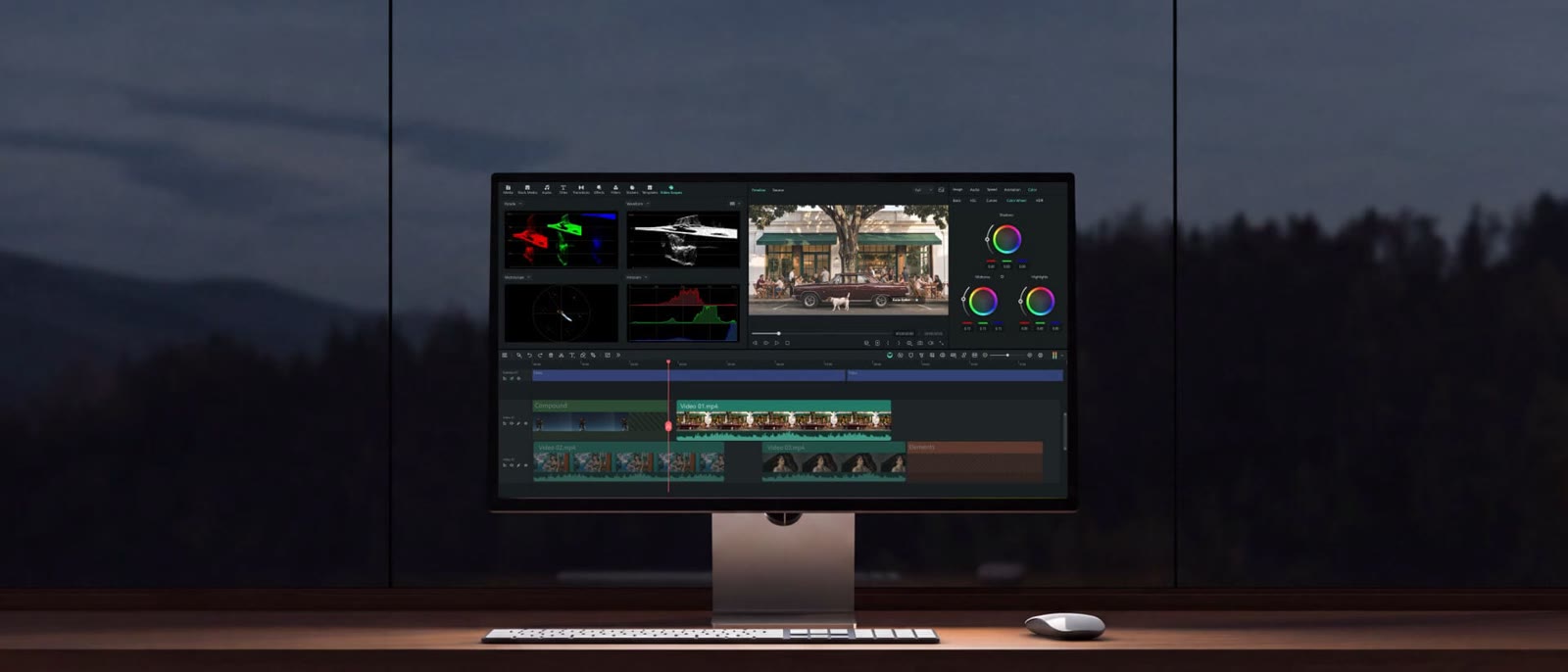 Filmora 상품 정보 자세히 보기번거로운 편집은 AI가 덜어 주는 영상 편집기여러 대로 찍은 영상도 한 번에 · 흐릿한 장면은 AI로 선명하게 · 긴 영상에서 숏폼을 자동으로 · 자르기 전에 영상부터 파악
자주 묻는 질문
Filmora 자동 자막은 어디서 켜나요?
타임라인에 클립을 올리고 AI 도구의 음성 텍스트 변환으로 들어가 다이내믹 캡션을 켠 다음 언어를 고르고 생성을 누르면 돼요.
자막 정확도는 어느 정도인가요?
공식 페이지는 말의 쉼에 맞춘 문장 분할과 함께 99% 정확도를 안내해요. 생성 후에는 텍스트를 자유롭게 고칠 수 있어요.
몇 개 언어로 번역할 수 있나요?
한 번의 번역으로 30개 이상 언어의 보조 자막 트랙을 만들 수 있고, 원본 자막의 스타일은 그대로 유지돼요.
대화하는 사람이 여럿이면 자막이 섞이지 않나요?
다중 화자 감지 기능이 출연자를 구분해 화자 표시를 붙여 줘요.