
오디오 트랙 믹스 — 문제 해결
오디오 트랙 믹스 — 문제 해결: 믹스 문제는 대개 무음 트랙, 어긋난 클립, 왜곡, 한도 초과, 실행되지 않는 내보내기예요.
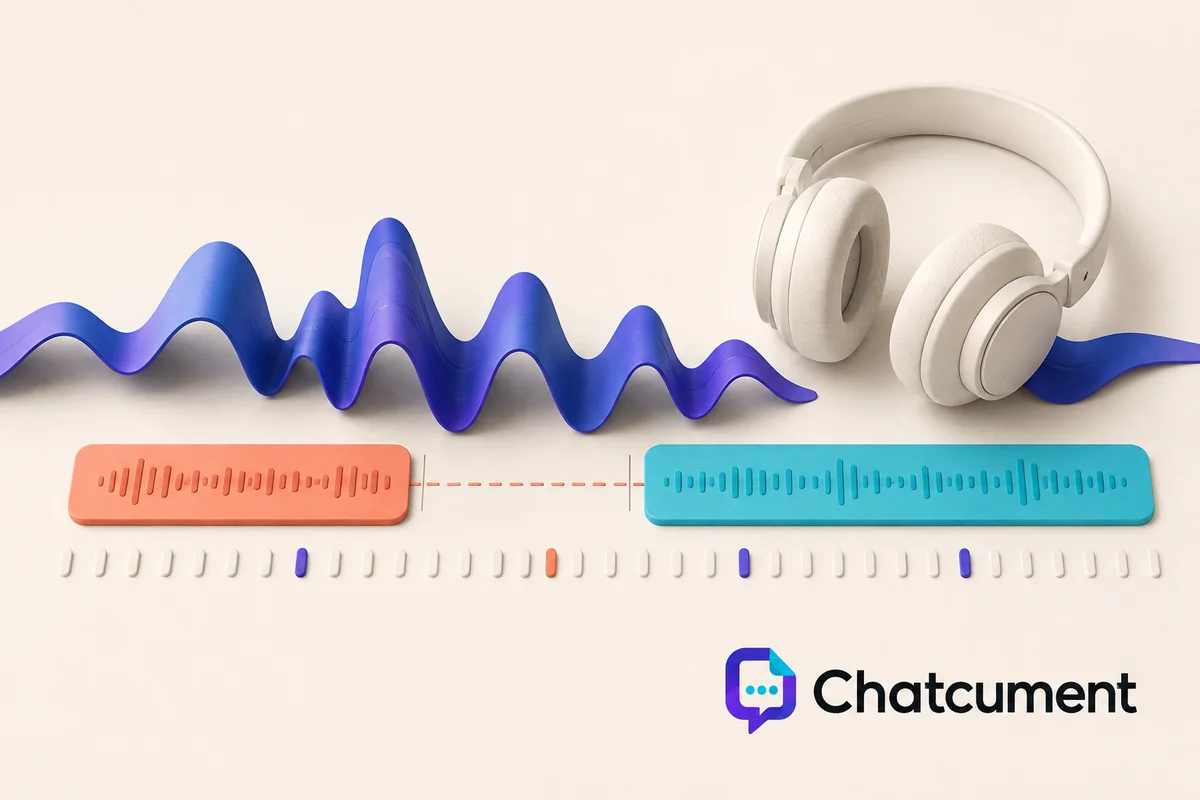
입력·출력 예제
믹스 문제는 대개 무음 트랙, 어긋난 클립, 왜곡, 한도 초과, 실행되지 않는 내보내기예요.
트랙에서 소리가 안 나면 파일을 탓하기 전에 음소거 버튼, 다른 트랙의 단독 버튼, 음량 슬라이더를 확인하세요. 어떤 트랙이든 단독을 켜면 단독이 아닌 모든 트랙이 조용해지고, 슬라이더가 0이거나 음소거된 트랙은 내보내기에서도 조용해요. "음악이 사라졌어요"라는 문의 대부분이 이 경우예요.
"프로젝트당 최대 16트랙, 총 100MB까지 선택하세요."가 보이면 트랙을 제거하거나 큰 WAV를 MP3로 바꾸세요. 하나 이상의 파일을 열지 못했다면 제거했다가 다시 추가하거나 원래 앱에서 다시 저장하세요. 음성이 너무 일찍 또는 늦게 시작하면 다시 녹음하는 대신 타임라인에서 클립을 끌어 맞추세요.
음성과 음악의 정점이 함께 올 때 지직거리면 먼저 전체 음량을 0.85쯤으로 낮추고, 그다음 음악 슬라이더를 낮추세요. 작은 음성 트랙을 1.0 이상으로 키워 보상하려 하지 마세요. 슬라이더가 거기서 멈추니 더 큰 녹음을 쓰거나 음악을 줄여야 해요.
WAV 내보내기가 계속 비활성이면 트랙이 아직 로딩 중이니 파형이 모두 나타날 때까지 기다리세요. 재생 준비가 끝난 뒤 다시 시도하라는 메시지로 내보내기가 실패하면 1초쯤 재생했다가 정지하고 다시 실행하세요. 프로젝트는 어디에도 저장되지 않으니 도중에 페이지를 새로고침하지 마세요.
입력
Voice track + music track
결과
Mixed timeline export
메아리나 목소리가 겹쳐 들리면 같은 녹음을 두 번 추가한 경우가 많으니 중복 트랙을 제거하세요.
작업별 도구 8
함께 쓰는 도구 5
오디오 트랙 믹스 — 문제 해결 사용 방법
- 오디오 트랙 믹스 — 문제 해결에 사용할 미디어 파일을 선택합니다.
- 편집·변환·시간 조절 옵션을 고르고 결과를 미리봅니다.
- 결과를 만들고 준비되면 다운로드합니다.
빠른 안내
오디오 트랙 믹스 — 문제 해결 기능은 무엇인가요?
오디오 트랙 믹스 — 문제 해결: 믹스 문제는 대개 무음 트랙, 어긋난 클립, 왜곡, 한도 초과, 실행되지 않는 내보내기예요.
오디오 트랙 믹스 — 문제 해결 기능은 어떻게 사용하나요?
오디오 트랙 믹스 — 문제 해결에 사용할 미디어 파일을 선택합니다. 편집·변환·시간 조절 옵션을 고르고 결과를 미리봅니다. 결과를 만들고 준비되면 다운로드합니다.
오디오 트랙 믹스 — 문제 해결 결과는 어떻게 받을 수 있나요?
완성된 미디어 파일은 미리보기와 다운로드가 가능하며, 여러 결과가 생기면 한 번에 묶어 받을 수 있습니다.
오디오를 내보낸 뒤 어떤 부분을 들어봐야 하나요?
다운로드한 파일의 시작·끝과 편집한 연결 구간을 들어보세요. 말소리가 잘리지 않는지, 페이드가 자연스러운지, 큰 소리에서 왜곡이 생기지 않는지 확인합니다. 이미 압축된 녹음을 WAV로 바꿔도 손실된 정보가 되살아나지는 않습니다. 원본을 보관하고 게시처가 받는 출력 형식을 선택하세요.