カメラやスマホで撮ったMOVが、編集ソフトやテレビ、MP4しか受け付けないアップロード欄で開けないことがあります。UniConverterの変換タブにファイルを入れ、形式リストから出力先を選べば解決します。
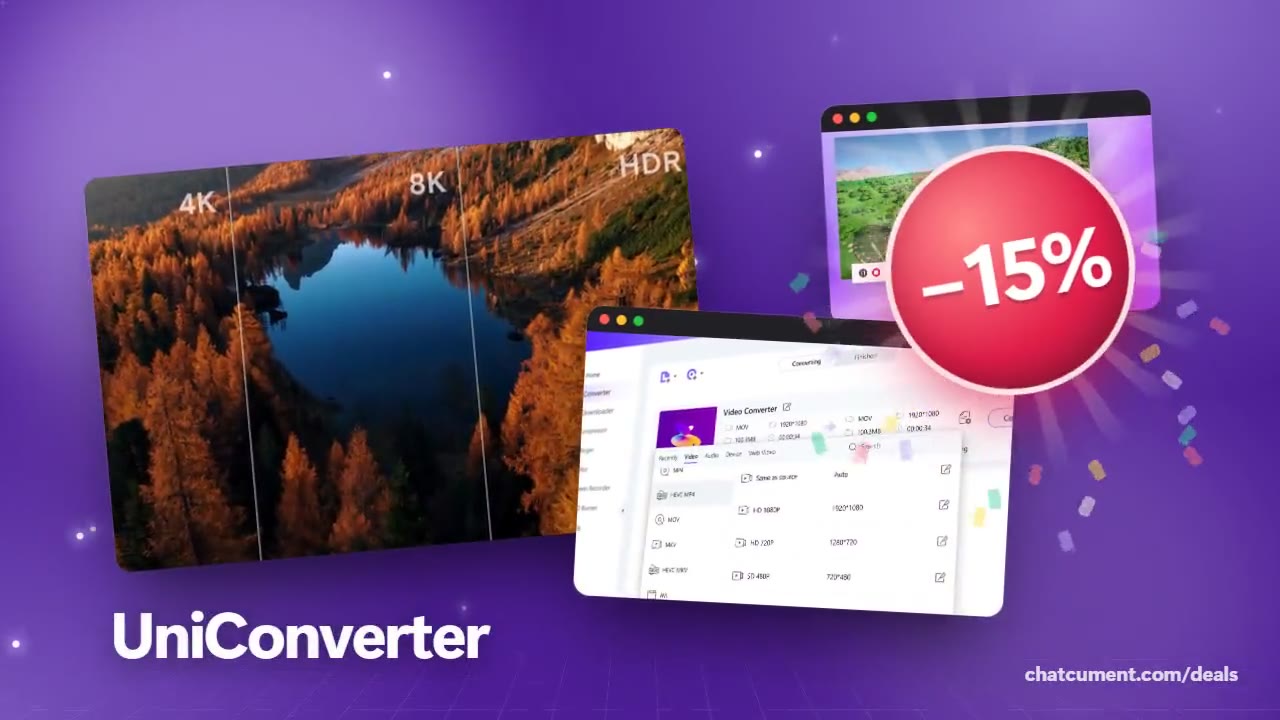
形式リストは「最近使用」「ビデオ」「オーディオ」「デバイス」「Webビデオ」のタブに分かれています。ビデオにはMP4、HEVC MP4、MOV、MKV、HEVC MKV、AVIがあり、それぞれ「元と同じ」「HD 1080P」「HD 720P」「SD 480P」などの解像度が並びます。「元と同じ」なら撮影時の画面サイズのままです。
ファイルごとに変換前後の形式・解像度・サイズ・長さが表示されるので、仕上がりを事前に確認できます。製品ページによると、変換機能は場面に合う形式を提案し、最大130倍の高速変換にも対応しています。
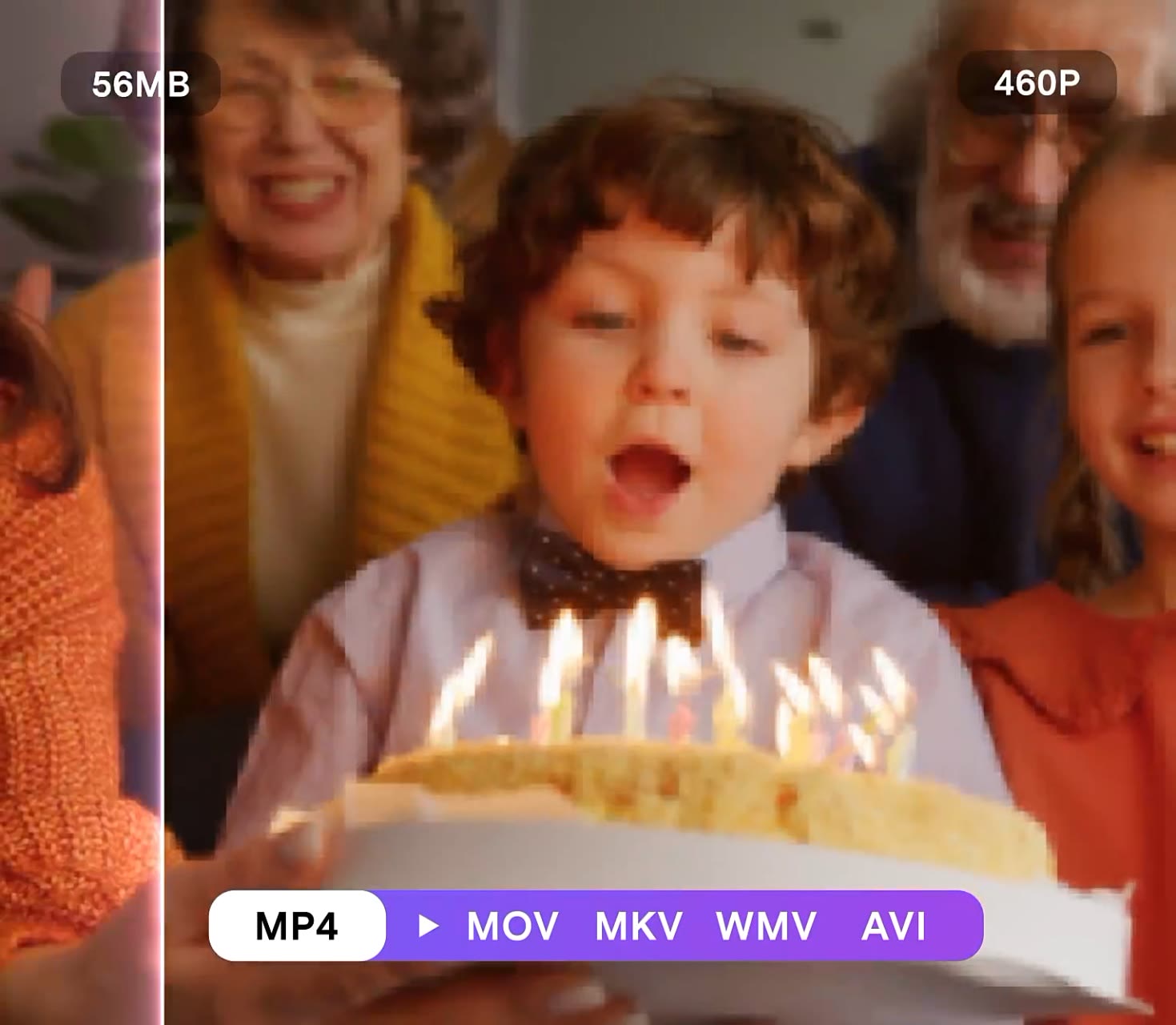
旅行や行事の動画がフォルダごとあっても、1本ずつ変換する必要はありません。まとめて登録して一気に変換でき、タイトルや日付の情報が失われたときはメタデータ機能で修正できます。1,000以上の形式に対応するので、同じ画面でMP4をMOVに戻すことも可能です。
Windows 11・10・8・7向けと、macOS 10.13以降向けが提供されています。決済時にMESAFF06を入力するとライセンスが15%オフになり、変換ソフトを長く使いたい方も導入しやすくなります。
いま使える特典
| 特典 | コード | 条件 |
|---|---|---|
| 15%全ライセンス15%オフ | MESAFF06 | — |
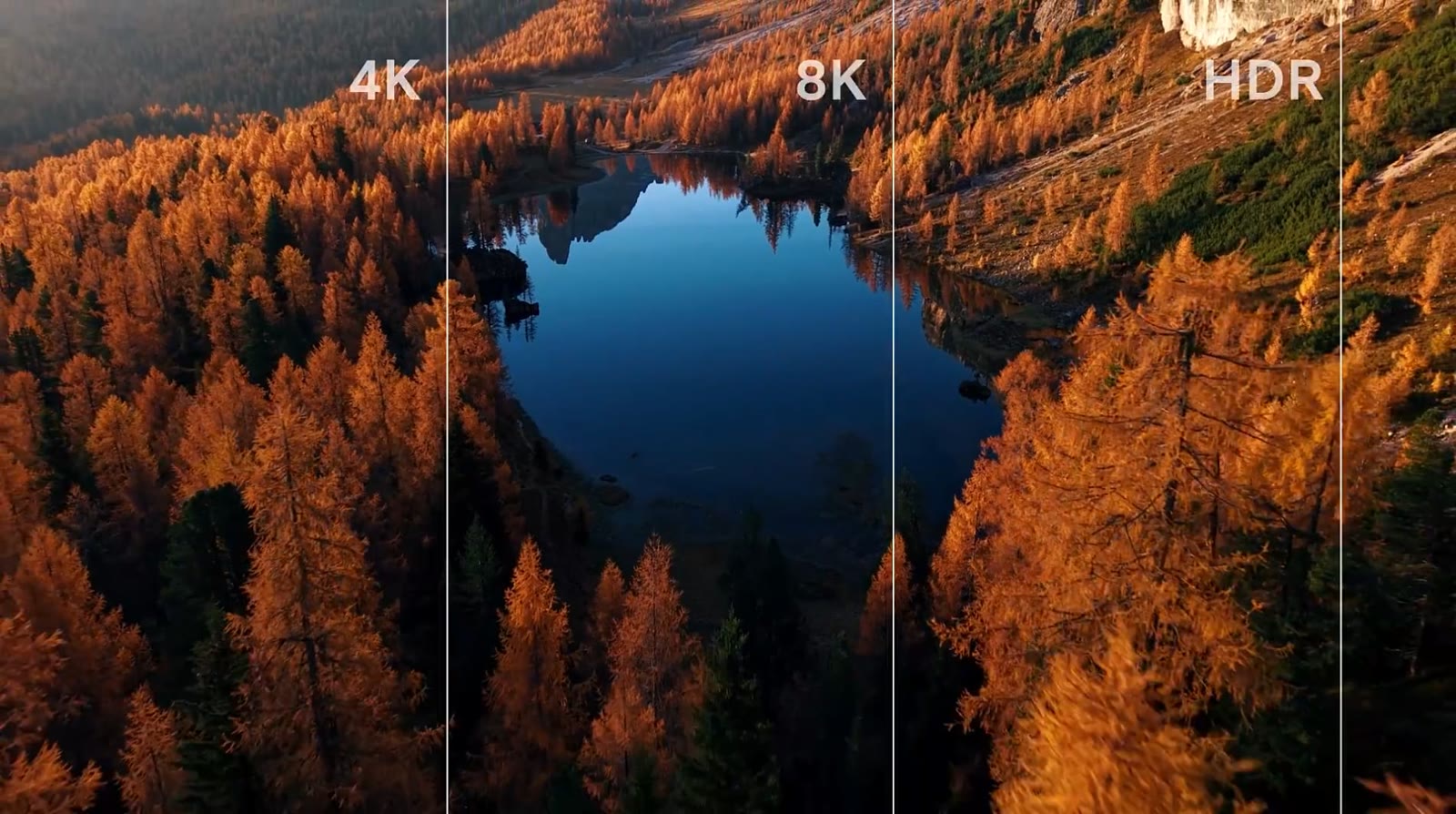 UniConverterの詳しい情報を見る変換・圧縮・録画がこれひとつで必要な形式にすぐ変換 · ゲームも講義も画面録画 · AI編集ツールもワンクリック · 低画質の映像を4K・8Kに
よくある質問
UniConverterでMOVをMP4に変換できますか?
はい。形式リストにMOVとMP4の両方があり、出力は通常のMP4かHEVC MP4から選べます。
画面サイズは変わりますか?
「元と同じ」を選べば変わりません。小さくしたいときはHD 1080P、HD 720P、SD 480Pも選べます。
フォルダごとまとめて変換できますか?
はい。ファイルを登録して一括で変換できます。
対応OSは何ですか?
Windows 11・10・8・7と、macOS 10.13以降に対応しています。